

ブログやサイトを運営していると、「どのページが読まれているか」「どこで読者が離脱しているか」が気になりますよね。
でも、Googleアナリティクスだけでは「ユーザーが実際にどんな動きをしているか」まではわかりません。
そこで役立つのがMicrosoft Clarityという無料のヒートマップ&ユーザー行動分析ツールです。
画面上のクリックや読み進め具合を視覚的に確認できて、しかも完全無料で使えます。
Microsoft Clarityは「無料で使えるヒートマップツール」の最強候補
Microsoft Clarityとは、Microsoftが提供している完全無料のユーザー行動分析ツールです。
ヒートマップや録画機能など、有料ツールに匹敵する機能がすべて0円で使えます。
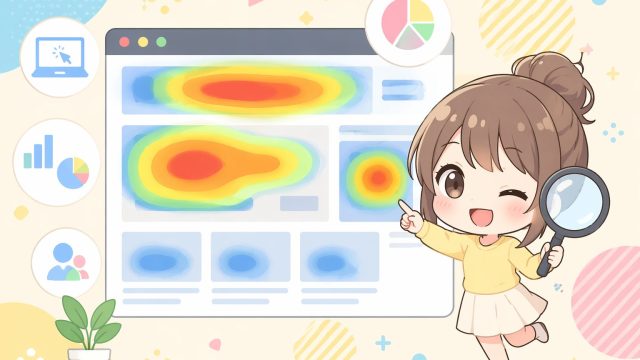
ヒートマップを見ると、「ここのボタンはほぼ誰もクリックしていない」「この記事は半分以下しか読まれていない」といった事実が一目でわかります。
感覚ではなくデータで改善点を見つけられるのが最大の強みです。
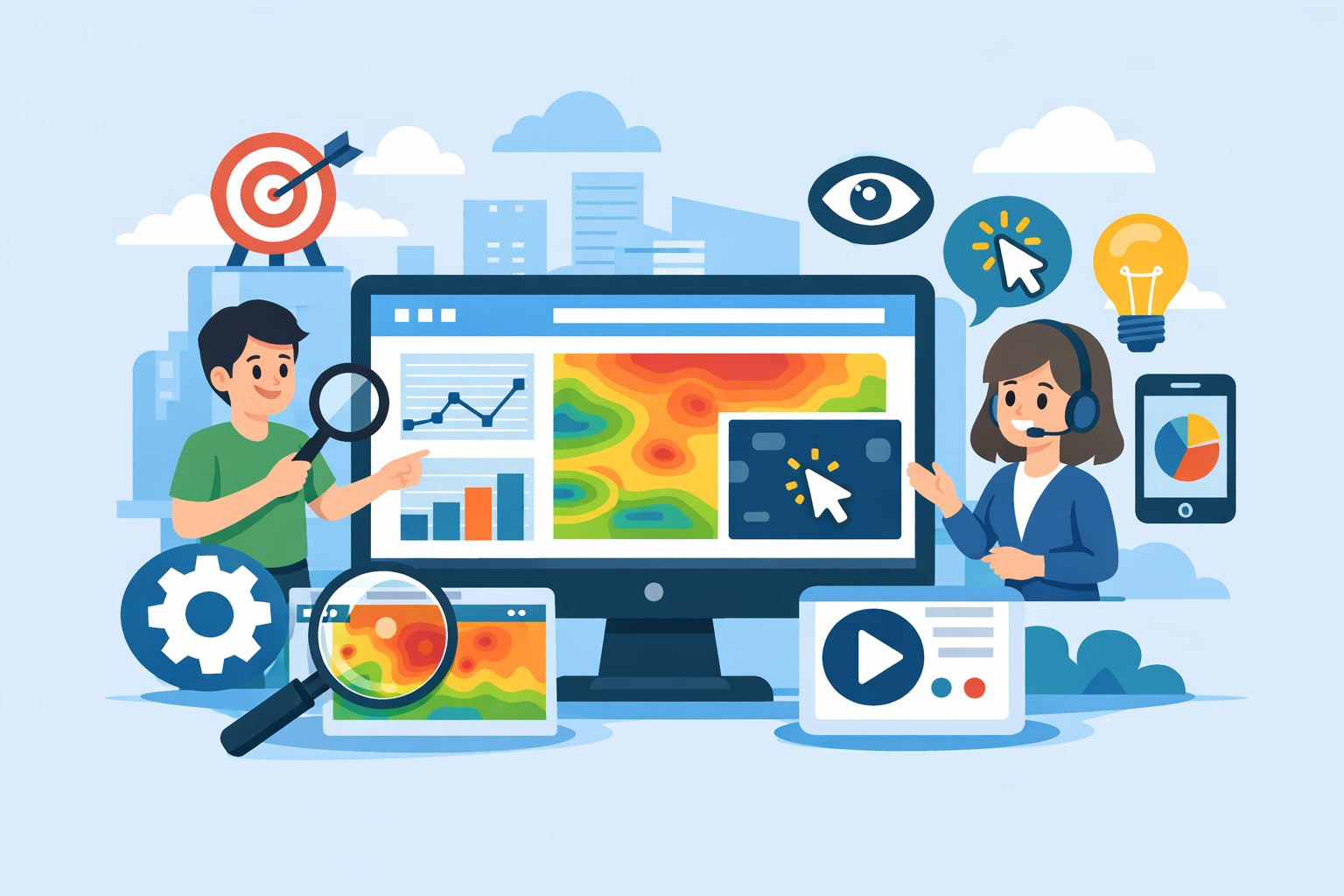
Clarityの主な機能はこちらです。
- ヒートマップ:クリック・スクロール・マウス移動を視覚化
- セッション録画:実際のユーザーの操作を動画で確認できる
- ダッシュボード:離脱率・滞在時間などの基本指標を確認できる
- Googleアナリティクスとの連携:両方のデータをまとめて分析できる
ブログやアフィリエイトサイトの収益改善に、Clarityのデータは非常に役立ちます。
「どこで離脱されているか」がわかれば、そこを修正するだけで成果が変わる可能性があります。
Clarityのヒートマップ機能がサイト改善に強すぎる理由

Microsoft Clarityのヒートマップは、「クリックヒートマップ」「スクロールヒートマップ」「エリアヒートマップ」の3種類が使えます。
それぞれ視点が違うので、組み合わせて使うと改善ポイントが見つかりやすくなります。
クリックヒートマップでは、ページ内でよくクリックされている場所が赤く表示されます。
「クリックしてほしいボタン」が実はほとんど押されていない、なんてことが一目でわかります。
スクロールヒートマップでは、どこまでページを読み進めてもらえているかがパーセンテージで見えます。
多くのユーザーが途中で離脱しているなら、そこのコンテンツを改善する必要があるということです。
アフィリエイターにとっては、広告やリンクの配置を最適化するための超重要データになります。
感覚で配置を変えるより、データを見てから動く方が成果が出やすいです。
- クリックヒートマップ:どこが押されているかがわかる
- スクロールヒートマップ:どこまで読まれているかがわかる
- エリアヒートマップ:注目度の高いエリアがわかる
- 3つを組み合わせることで改善箇所が明確になる
セッション録画機能でユーザーの「生の行動」が見えてくる
Microsoft Clarityには、ヒートマップ以外にもセッション録画機能という強力な機能があります。
これは実際のユーザーがサイト上でどんな動きをしたかを動画として録画・再生できる機能です。
たとえばこんな発見があります。
- リンクではない部分を何度もクリックしている(クリッカブルと誤解されている)
- ページを何度も上下にスクロールして迷っている
- フォームの入力途中で離脱している
- 特定のボタンを素通りして別のリンクへ進んでいる
データの数字だけでは気づけない「ユーザーの迷い」が録画を見るとリアルにわかります。
数字はあくまで結果ですが、録画は「なぜその結果になったのか」のプロセスが見える点が大きな違いです。
録画機能はプライバシーに配慮して、個人情報にあたる入力内容は自動でマスキングされる仕様になっています。
安心して使えますよ。
Microsoft Clarityの導入手順と初期設定をわかりやすく解説
「使ってみたい!」と思ったら、さっそく導入してみましょう。
Clarityの導入は10分もあれば完了します。
難しい知識は一切不要です。
WordPressサイトなら、「Microsoft Clarity」という公式プラグインをインストールするだけでコードを貼り付ける手間なく設定が完了します。
テーマやプラグインとの相性問題もほぼありません。
設置後は数時間〜1日ほどでデータが集まり始めます。
最初はデータが少ないので、1〜2週間ほどデータを蓄積してからヒートマップや録画を確認するのがおすすめです。
導入後にまずやっておきたい設定はこちらです。
- Googleアナリティクスとの連携設定(GA4対応済み)
- フィルタリング設定:自分のアクセスを除外する
- 録画の保存期間の確認(デフォルトで30日間保存)
- ダッシュボードで主要指標を確認する習慣をつける
Microsoft Clarityに関するよくある質問をまとめて解決
Clarityを使い始めた人から「これって大丈夫?」と聞かれることをQ&A形式でまとめました。
Q1. Googleアナリティクスと何が違うの?
Googleアナリティクスは「何人来たか」「どのページが見られたか」などの数値データを分析するツールです。
一方Clarityは「どんな動きをしたか」を視覚的に見せてくれるツールです。
両方使うのがベストです。
Q2. サイトの表示速度に影響しますか?
Clarityのスクリプトは非同期で読み込まれるため、サイトの表示速度への影響は最小限です。
Googleのページスピードにも大きな影響は出ないと言われています。
Q3. プライバシーポリシーへの追記は必要ですか?
必要です。
Clarityはユーザーの行動データを収集するため、プライバシーポリシーにMicrosoft Clarityを使用している旨と、データの取り扱いについて記載しておくことが推奨されています。
- 完全無料・データ量制限なし
- Googleアナリティクスとの併用がおすすめ
- サイト速度への影響は最小限
- プライバシーポリシーへの追記が必要
Clarityで分析したデータをアフィリエイト収益につなげるならASP登録も忘れずに
Microsoft Clarityでユーザー行動を分析して記事やサイトを改善したら、次はしっかりと収益化の仕組みを整えることが大切です。
ヒートマップを見てクリックされやすい位置に広告を配置するだけでも、成約率が上がるケースは多いです。
データを活用してサイトを磨き続けることが、アフィリエイト収益アップの王道です。
複数のASPに登録しておくと、同じジャンルの案件でも報酬単価を比較できます。
登録はすべて無料なので、まずは主要ASPに登録しておくことをおすすめします。
- a8.net:国内最大手。案件数が豊富で初心者から上級者まで対応
- もしもアフィリエイト:AmazonやYahoo!との連携が強みの万能ASP
- アクセストレード:金融・通信系の高単価案件が充実
- バリューコマース:老舗ASPで信頼性が高く大手広告主が多い
- afb:美容・健康ジャンルに強く女性向けサイト運営者に人気
A8.net

もしもアフィリエイト
アクセストレード
バリューコマース
afb(アフィb)
まとめ:Microsoft Clarityは無料なのに使わない理由がないツール
この記事ではMicrosoft Clarityの機能・導入方法・活用法について解説してきました。
ヒートマップ・セッション録画・Googleアナリティクス連携がすべて無料で使えるClarityは、ブログやアフィリエイトサイトを本気で改善したい人にとって必須ツールといっても過言ではありません。
まだ導入していない方は、今日中にClarityをインストールして、まずはデータを集め始めてみましょう。
データが溜まってから判断する習慣をつけることが、サイト運営を長く続けるコツです。





WordPressテーマ「SIMPLE」

「SIMPLE」は、シンプルなデザインと多彩な機能を兼ね備えたオリジナルWordPressテーマです。