

「自動化ツール」と聞くと、プログラミングが必要なんじゃないか…と身構えてしまう方も多いと思います。
でも、Zapierはコードを一行も書かずに、アプリとアプリをつなげて作業を自動化できるノーコードツールなんです。
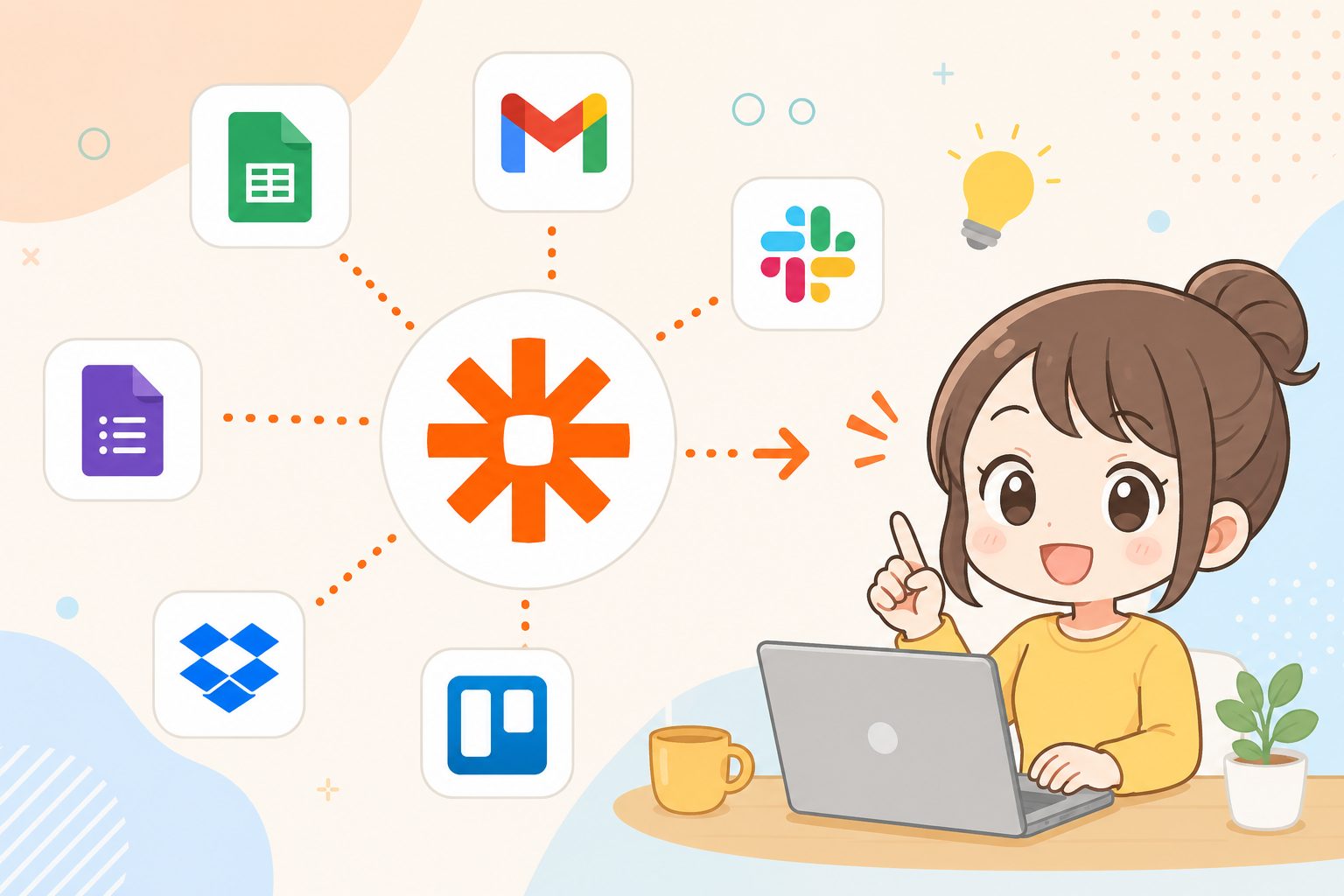
たとえば「Gmailに新しいメールが届いたら、自動でGoogleスプレッドシートに記録する」とか、「フォームに回答があったら、SlackにすぐNotificationを送る」といった処理が、マウス操作だけで作れてしまいます。
最初は「本当にそんな簡単にできるの?」と半信半疑でしたが、使ってみると驚くほどサクッと設定できるんですよね。
この記事ではZapierとは何か、どんな仕組みで動いているのか、そして実際に使うときの流れについて解説していきます。
Zapierは「もしAが起きたらBをする」を自動でやってくれるツール
Zapierを一言で表すなら、「もしAが起きたらBをする」というルールを設定するだけで、面倒な繰り返し作業をまるごと自動化してくれるツールです。
この「AならばB」の仕組みを、Zapier上では「Zap(ザップ)」と呼びます。
Zapを1つ作ると、それが24時間365日自動で動き続けてくれます。
たとえばこんな使い方ができます。
- Twitterで特定のキーワードが投稿されたら、Slackに通知する
- Google フォームに回答があったら、Notionのデータベースに自動追加する
- 新しいメールが届いたら、Trelloにタスクカードを自動作成する
プログラミングの知識がなくても、選んでクリックするだけで設定できるのが最大の魅力です。
対応しているアプリの数はなんと7,000以上。
GmailやSlack、Notion、Shopify、Instagramなど、普段使っているサービスのほとんどがZapierにつながります。
一度Zapを設定してしまえば、あとは何もしなくてOK。
自分が寝ている間も、休日も、Zapierが黙々と作業をこなしてくれます。
ノーコードで使える理由は「GUI操作」で完結するから

Zapierがノーコードで使える最大の理由は、すべての設定をGUI(画面上のボタンやメニュー)で完結できる設計になっているからです。
コードを書くとなると「プログラムを正確に記述して、エラーが出たらデバッグして…」という手順が必要になります。
でもZapierなら、画面の案内に従ってアプリを選んでいくだけでOKです。
たとえば「GmailにメールがきたらSlackに通知する」という自動化を作るとき、
- 「トリガー:Gmail」「イベント:新しいメールを受信」を選択
- 「アクション:Slack」「動作:メッセージを送信」を選択
- どのチャンネルに何の内容を送るかを入力する
これだけです。
プログラミングの経験がゼロでも、30分もあれば最初のZapが完成します。
「自動化は難しいもの」という思い込みを、Zapierはあっさり覆してくれます。
英語インターフェースではありますが、直感的に操作できるので英語が苦手でも問題なく使えます。
Zapierが選ばれる理由は「連携の深さ」にある
Zapierが多くのユーザーに選ばれている理由のひとつが、アプリとの連携が「表面的なつながり」ではなく、かなり深いところまで使えることです。
たとえばGoogleスプレッドシートと連携する場合、「新しい行が追加されたとき」「特定のセルが更新されたとき」「新しいワークシートが作成されたとき」など、細かいトリガーの条件を細かく設定できます。
これが他のツールとの大きな違いです。
- 「フォームで回答があった場合のみ通知」といった条件分岐も設定可能
- 複数のアクションを順番に実行する「マルチステップZap」も作れる
- フィルター機能で「特定のキーワードが含まれるときだけ動かす」も実現できる
この柔軟な設定ができるため、シンプルな自動化から、業務フロー全体の効率化まで幅広く対応できるのがZapierの強みです。
無料プランでも基本的なZapは作れますが、マルチステップや高度なフィルターを使いたい場合は有料プランへのアップグレードが必要になります。
まずは無料で試して、使い勝手を確かめてみるのがおすすめです。
Zapierを始める前に知っておきたい3つのポイント

Zapierは確かに便利なツールですが、使い始めるときに「知らないとつまずきやすいポイント」がいくつかあります。
事前に把握しておくとスムーズに使い始められます。
- 各アプリとの「連携認証」が必要になる
- 無料プランはZapの数と実行回数に上限がある
- トリガーの確認頻度(ポーリング間隔)はプランによって異なる
特に注意したいのが、無料プランでは15分に1回しかトリガーがチェックされないという点です。
リアルタイムに近い自動化が必要な場合は、有料プランを検討する必要があります。
また、各アプリとの連携には「アカウント認証」が必要になります。
GoogleアカウントやSlackアカウントにZapierからのアクセスを許可する手順が必要ですが、これは画面の案内に従うだけなので難しくはありません。
最初からすべてを完璧に設定しようとせず、まず1つだけZapを作って動かしてみることが大切です。
実際に動く体験をすると、どんどんアイデアが広がっていきますよ。
Zapierに関するよくある質問まとめ
Q. Zapierは日本語に対応していますか?
インターフェースは英語のみですが、操作自体はシンプルなので英語が苦手でも問題なく使えます。
日本語コンテンツの処理(日本語のメールや投稿など)は問題なく扱えます。
Q. 無料プランでも実用的に使えますか?
シンプルな自動化であれば、無料プランで十分に活用できます。
- 月100タスクまで無料で利用可能
- シングルステップのZapなら5個まで作れる
- まずは無料で試して、必要になったら有料プランへ移行するのがおすすめ
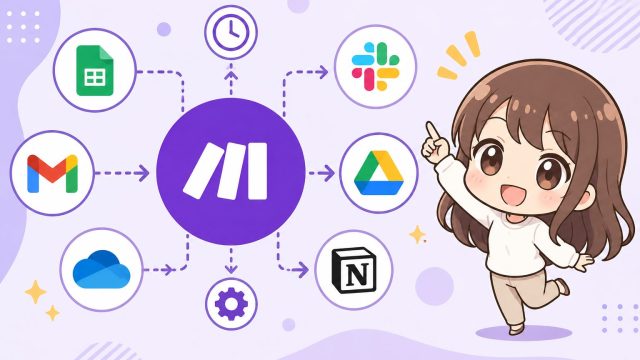
Q. MakeやIFTTTと何が違うの?
IFTTTは個人向け・シンプル操作が強み、Makeはビジュアルで複雑なフローを組むのが得意です。
Zapierはその中間で、使いやすさとパワーのバランスが優れています。
記事作成も自動化したいなら、AIツールの活用がおすすめ

Zapierで業務を自動化していると、「ブログ記事やSEOコンテンツの作成も効率化したい」と感じる方も多いのではないでしょうか。
そんな方にぜひ使ってみてほしいのが、AIを使った記事生成ツールです。
- SEOに最適化された記事を短時間で作成できる
- キーワード設定から本文生成までまとめて対応
- ライターやマーケター、ブロガーに幅広く使われている
ツールを使いこなすことで、1人でも大量のコンテンツを効率よく発信できる時代になっています。
ぜひ下記のAI記事生成ツールもチェックしてみてください。
高品質SEO記事生成AIツール【Value AI Writer byGMO】

Zapierはノーコード自動化の入門として最高の選択肢
Zapierは、プログラミングの知識がなくても、アプリとアプリをつなげて業務を自動化できる強力なツールです。
「トリガー」と「アクション」を選ぶだけという直感的な操作で、7,000以上のアプリと連携できます。
無料プランから始められるので、まずは気軽に試してみることをおすすめします。
自動化の最大のメリットは、一度設定してしまえばあとは何もしなくてよいという点です。
繰り返しの手作業に費やしていた時間を、もっと大切なことに使えるようになります。
「自動化って難しそう」と思っていた方も、Zapierを使えばきっと「意外と簡単だった!」と感じるはずです。
ぜひ今日から試してみましょう。


WordPressテーマ「SIMPLE」

「SIMPLE」は、シンプルなデザインと多彩な機能を兼ね備えたオリジナルWordPressテーマです。