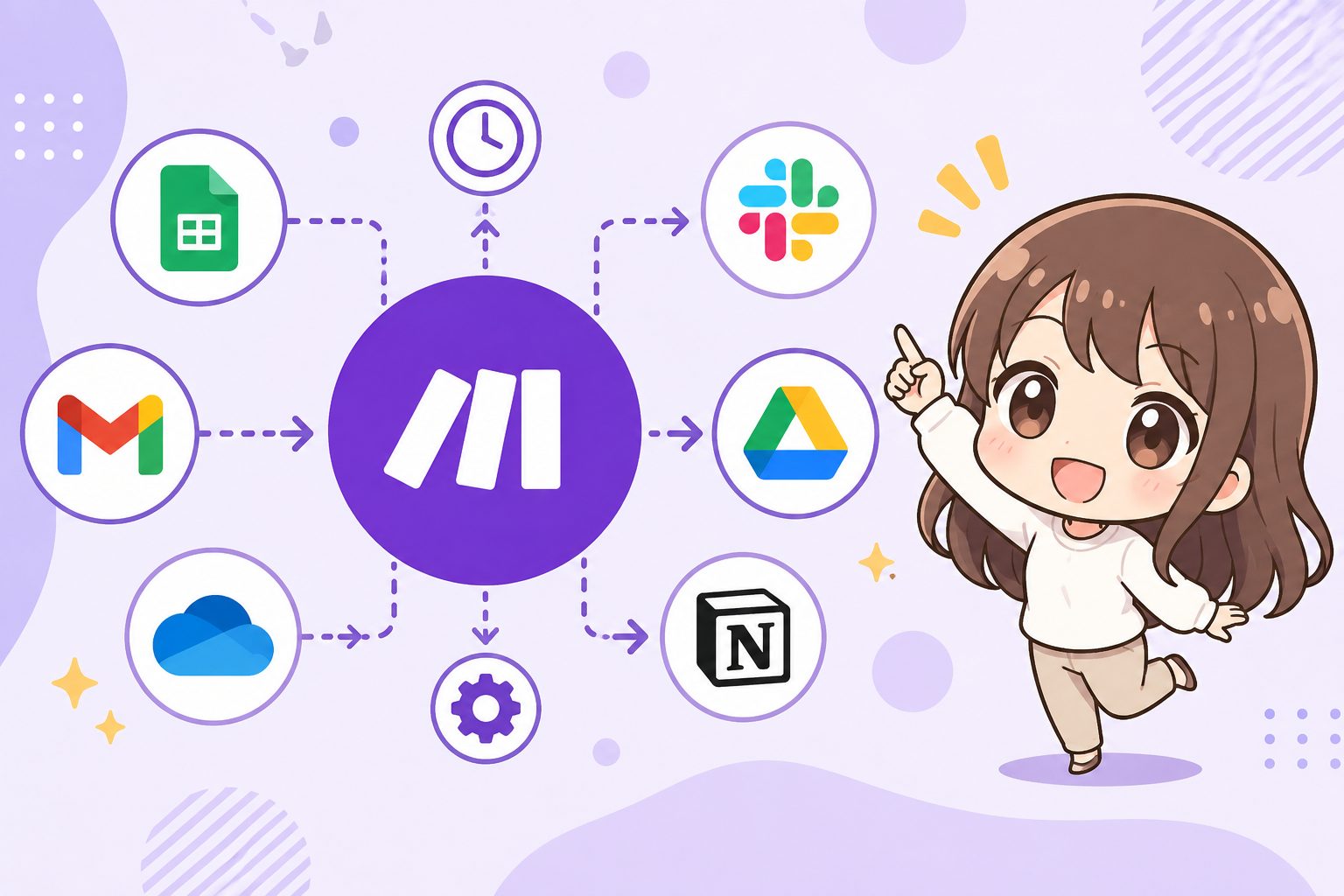


「自動化」って言葉、最近よく耳にするようになりましたよね。
でも、実際に何がどう便利になるのか、ピンとこない人も多いのではないでしょうか。
そんな方にぜひ知ってほしいのが、ノーコードで業務を自動化できるツール「make(メイク)」です。
makeはプログラミングの知識がなくても、マウス操作だけでアプリ同士を連携させて、面倒な繰り返し作業をまるっと自動化できるすごいツールなんです。
この記事ではmakeを使った自動化事例10選と、作業時間を大幅に削減する活用術について解説していきます。
makeを使えば「面倒な繰り返し作業」から解放される
結論からお伝えすると、makeを使いこなせると毎日の繰り返し作業をほぼ全部自動化できます。
たとえばこんなことが自動でできるようになります。
- フォームに入力が来たらSlackに通知する
- Googleスプレッドシートのデータをもとにメールを自動送信する
- SNSへの定期投稿を自動化する
- ECサイトの注文情報をCSVに自動まとめする
- 問い合わせメールが届いたら自動で返信する
そうなんです。
しかも一度設定してしまえば、あとはほったらかしでOKというのが最大の魅力です。
makeのシナリオ(自動化の設定)は、「トリガー(きっかけ)」と「アクション(動作)」を組み合わせるだけで作れます。
「AをしたらBをする」という流れを視覚的に組み立てられるので、プログラミング経験ゼロの人でも十分使いこなせます。
毎日30分かかっていた作業が0分になる。
それがmakeの力です。
月にすると15時間以上の節約になる計算で、その時間を別の仕事に使えるようになります。
makeが選ばれる理由は「柔軟さ」と「コスパの良さ」にある

makeが多くの人に選ばれる理由は大きく2つあります。
それが「柔軟なシナリオ設定」と「価格の安さ」です。
まず柔軟さの話をすると、makeは「分岐」や「繰り返し」「条件設定」など、複雑な処理にも対応しています。
- 「もし〜だったら〜する」という条件分岐が設定できる
- リストのデータを1件ずつ処理するループ処理ができる
- 複数のアプリをまたいだ複雑な自動化も視覚的に組める
次にコスパの話です。
makeは無料プランでも月1,000回の操作が使えます。
個人や小規模な業務であれば、無料プランだけで十分まかなえることも多いです。
有料プランでも月9ドル(約1,400円)からと、かなり手頃な価格設定になっています。
「使いやすくて、できることが多くて、安い」という三拍子が揃っているから、makeは世界中のビジネスパーソンに支持されているんです。
実際に使われているmakeの自動化事例10選を一挙紹介
では、具体的にmakeでどんな自動化ができるのか、実際の活用事例を10個まとめてみました。
- Googleフォームに回答が来たらSlackに自動通知
- 新規問い合わせメールを受信したらNotionに自動でタスク追加
- ECサイトの注文情報をGoogleスプレッドシートに自動転記
- ブログ記事を投稿したらX(旧Twitter)に自動でシェア
- 毎朝9時にその日のスケジュールをSlackに自動送信
- 顧客リストのメールアドレスに自動でフォローアップメール送信
- YouTubeに動画が投稿されたらDiscordに自動通知
- スプレッドシートのデータ更新をトリガーにPDFを自動生成
- ChatGPTと連携して問い合わせへの下書き返信を自動作成
- オンラインショップの在庫が減ったらメールで自動アラート
これらの作業をすべて手動でやっていたら、毎日何時間もかかってしまいます。
makeで自動化してしまえば、設定後は完全にノーメンテで動き続けてくれます。
「こんな作業も自動化できるの?」という驚きの連続がmakeの醍醐味です。
makeを使いこなすための3つのステップ

「使ってみたいけど、何から始めればいいかわからない」という方に向けて、makeをゼロから始める3つのステップをご紹介します。
- まずはmake公式サイトで無料アカウントを作成する
- 自分がよく使うアプリ同士をつなぐ「シナリオ」を1つ作ってみる
- 動かしてみて、うまくいったら次のシナリオに挑戦する
大事なのは「完璧な自動化を最初から目指さないこと」です。
シンプルな自動化でも、毎日の作業をひとつ減らせれば大成功です。
makeには豊富なテンプレートも用意されているので、ゼロから設定を考えなくてもOK。
テンプレートを選んで、必要な部分だけカスタマイズするだけで自動化が完成します。
「難しそう」と感じているうちは、まだmakeを使ったことがない証拠です。
一度動かしてみると「思ったより全然簡単だった!」と感じる人がほとんどです。
makeについてよくある質問にまとめて答えます
makeを使い始める前に気になる疑問をまとめました。
- Q. プログラミングの知識がないと使えない?
A. まったく不要です。ドラッグ&ドロップで操作できるので、プログラミング未経験でも問題ありません。 - Q. 無料プランで何ができる?
A. 月1,000回の操作と2つのアクティブシナリオが使えます。小規模な自動化なら無料プランで十分です。 - Q. Zapierとどう違う?
A. makeはZapierより安く、複雑な処理にも対応しています。コスパ重視ならmakeがおすすめです。 - Q. 日本語で使える?
A. インターフェースは英語ですが、操作はシンプルなので問題ありません。日本語の解説記事も豊富です。 - Q. 万が一エラーが起きたらどうなる?
A. エラーが発生した場合はメールで通知が届きます。どこで止まったか確認して修正できます。
makeはミスしても怖くない設計になっているので、初心者でも安心して試せます。
AI×自動化でブログ運営をもっと楽にする方法
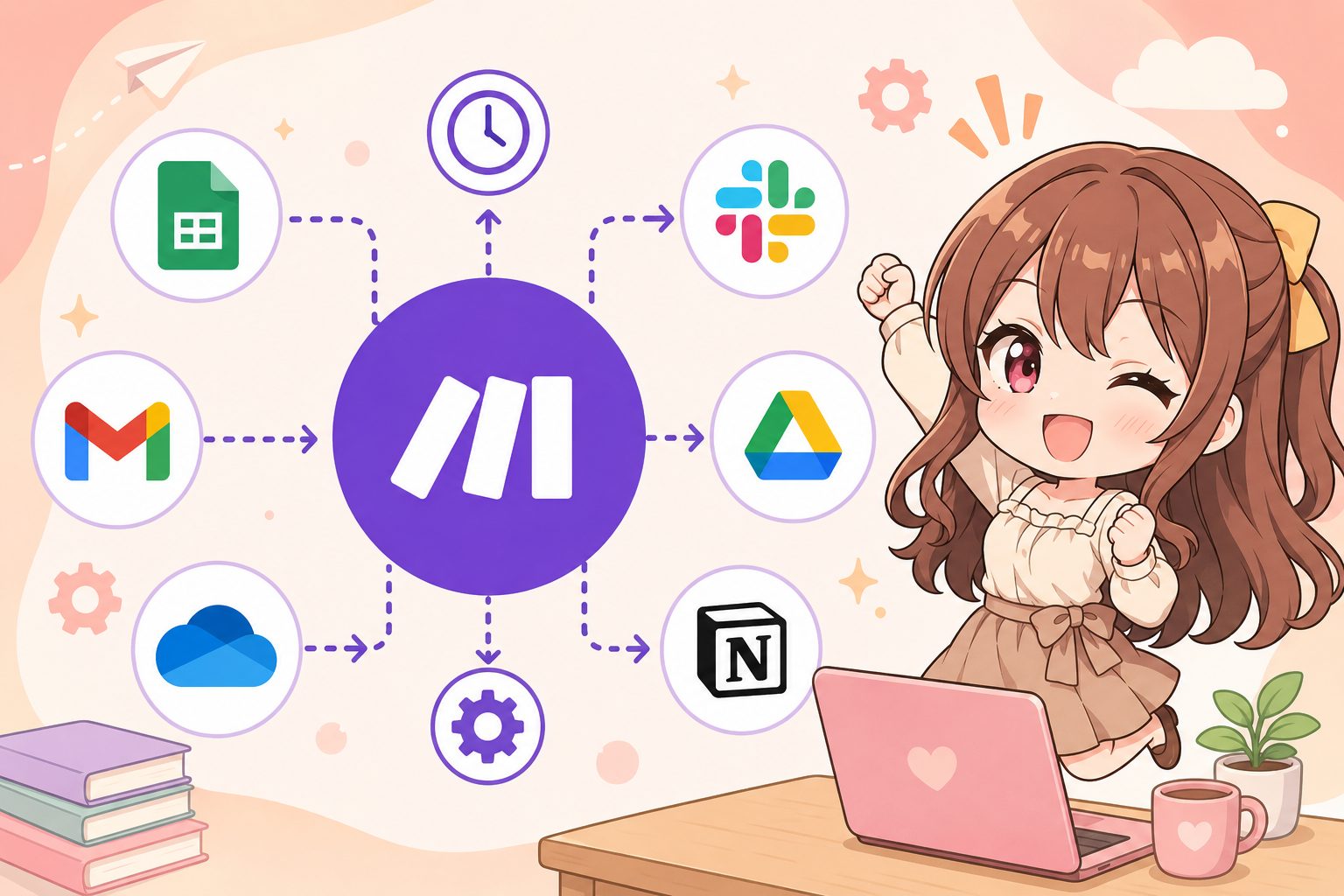
makeで作業を自動化しながら、記事制作そのものも効率化したいという方にぜひ知ってほしいツールがあります。
- SEOに強い記事をAIが自動で生成してくれる
- キーワードを入力するだけで構成から本文まで一気に作れる
- GMOが提供しているので品質・安心感が高い
- ブログ運営にかかる時間を大幅に削減できる
「時間を作るために自動化する」というmakeの考え方と、AIライティングはとても相性が良いです。
makeで作業効率化をしながら、AIツールでコンテンツ制作も効率化する。
この2つを組み合わせれば、一人でも大きな成果を出せる体制が作れます。
高品質SEO記事生成AIツール【Value AI Writer byGMO】

makeで自動化を始めれば、時間の使い方が180度変わる
今回はmakeを使った自動化事例10選と活用術について解説しました。
makeは「むずかしそう」というイメージとは裏腹に、ノーコードで誰でも簡単に使い始められるツールです。
一度シナリオを作ってしまえば、あとはmakeが勝手に動いてくれます。
毎日の繰り返し作業から解放されて、もっと大切なことに時間を使えるようになります。
自動化は「特別なスキルを持った人のもの」ではありません。
makeがあれば、今日からでも誰でも始められます。
ぜひ一歩踏み出してみてください。


WordPressテーマ「SIMPLE」

「SIMPLE」は、シンプルなデザインと多彩な機能を兼ね備えたオリジナルWordPressテーマです。