

プログラミングを始めると、自分のパソコンに入っているPythonがどのバージョンなのか知りたい時がありますよね。
バージョンが違うと動かないプログラムもあるので、確認はとても大切な作業です。
難しそうに見える黒い画面でも、実はたった一つのコマンドを打つだけで簡単にわかります。
この記事ではPythonのバージョン確認コマンドについて解説していきます。
まずは結論からPythonのバージョン確認コマンドはこれだ
Pythonのバージョンを調べる方法は、驚くほどシンプルです。
WindowsでもMacでもLinuxでも、基本的には同じコマンドを使います。
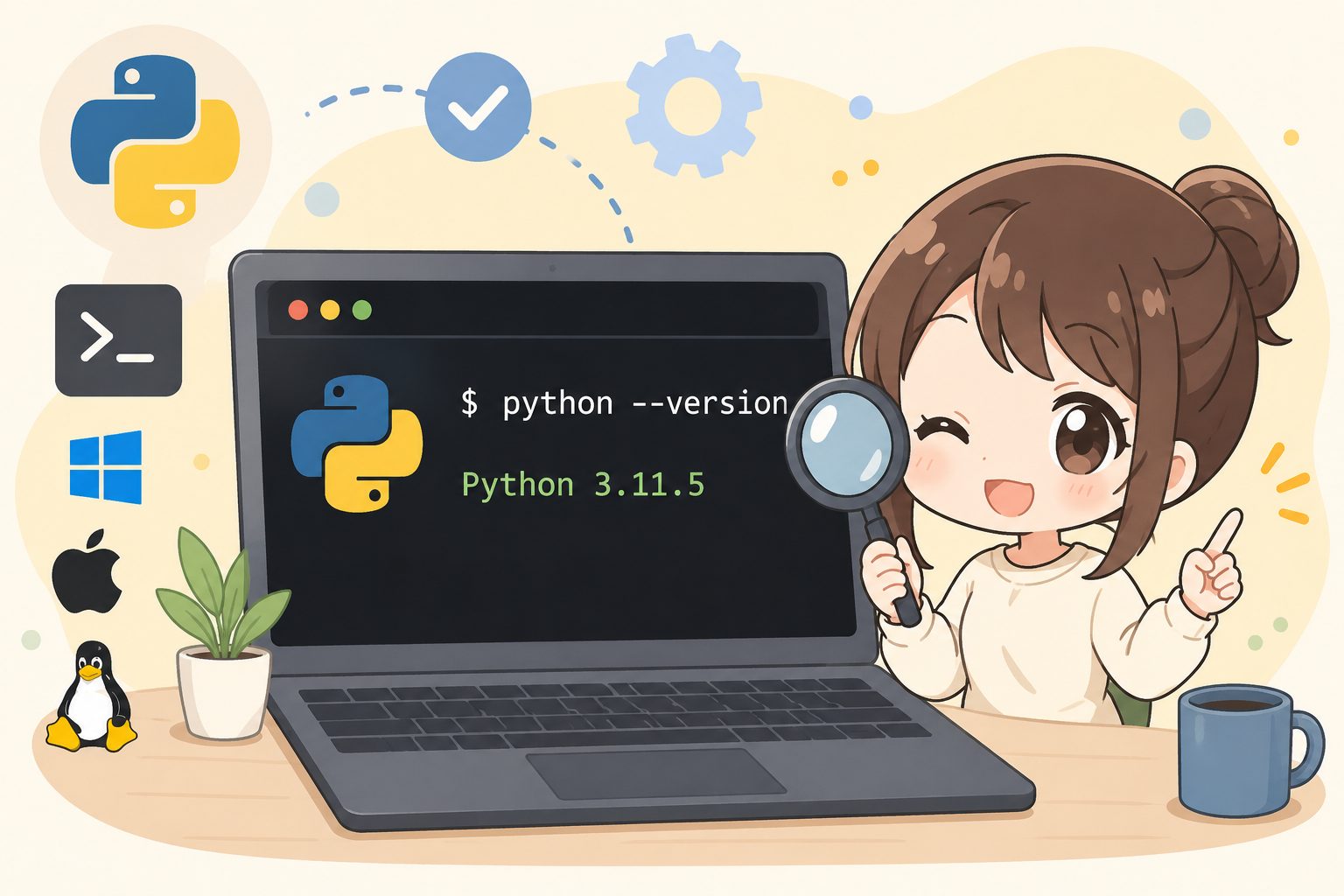
以下のコマンドをコマンドプロンプトやターミナルに入力してエンターキーを押すだけです。
これで画面に数字が表示されれば、それがあなたのパソコンに入っているPythonのバージョンです。
ただし、お使いの環境によっては少し違うコマンドを入力する必要があります。
- Windowsの場合はコマンドプロンプトを使います
- MacやLinuxの場合はターミナルを使います
- 環境によってはpython3と入力する必要があります
基本のコマンドさえ覚えておけば、いつでも簡単に確認できるようになります。
とても便利なのでぜひ試してみてください。
なぜバージョン確認が必要なのかプログラムが動かない原因を防ぐため
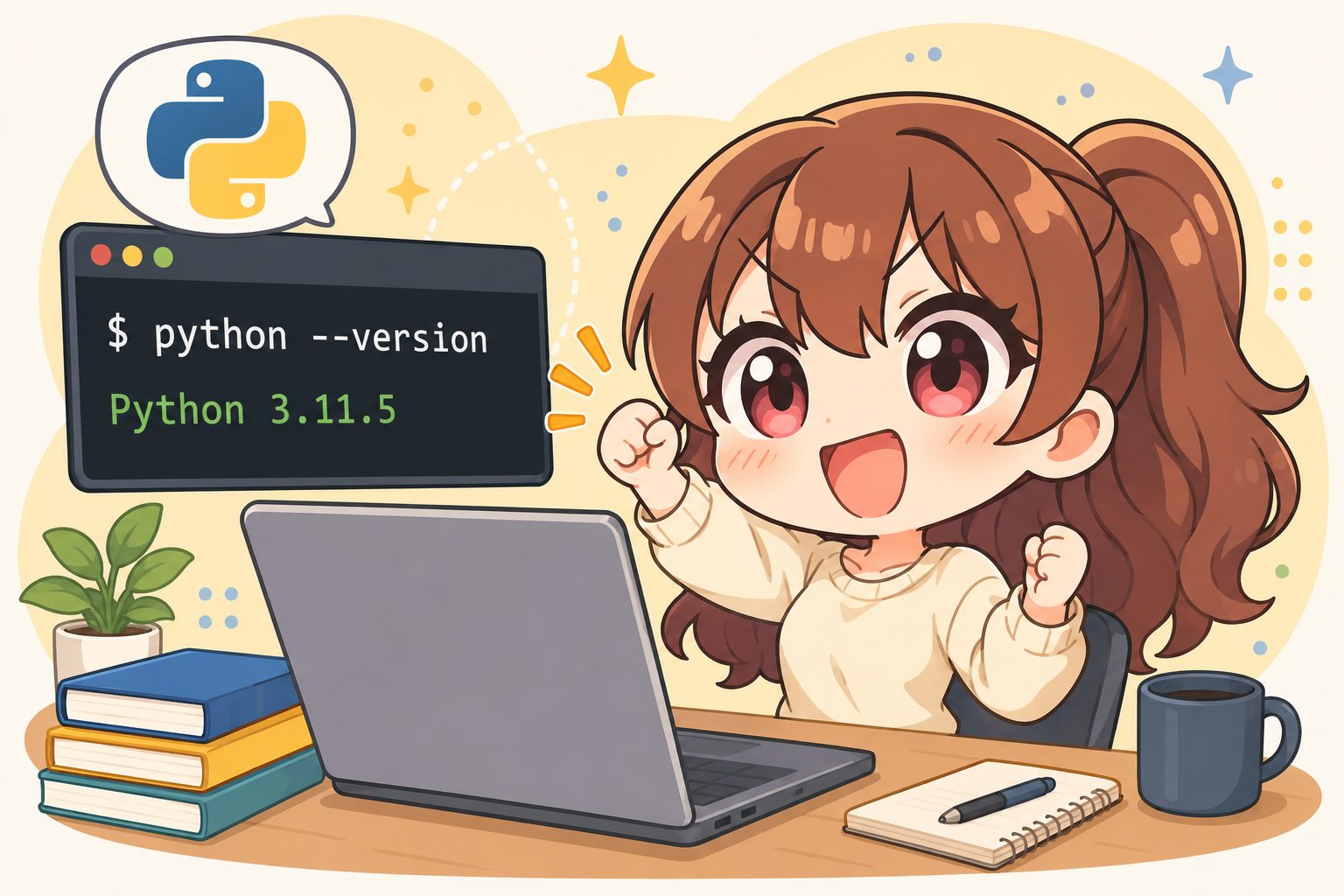
Pythonでプログラミングをしていると、「本やネットの通りに書いたのにエラーが出る」という悩みにぶつかることがよくあります。
その原因の多くがバージョンの違いによるものです。
Pythonは進化を続けているので、古いバージョンと新しいバージョンでは書き方が違うことがあります。
- Python2とPython3では文法が大きく違う
- 新しい機能を使いたい時は最新バージョンが必要
- ライブラリと呼ばれる便利なツールも対応バージョンが決まっている
ちなみに、大文字のVを使ってこのように入力してもバージョンを確認できます。
どちらを使っても結果は同じなので、自分が覚えやすい方を使ってくださいね。
トラブルを未然に防ぐためにも、自分の環境を知っておくことはプログラミングの第一歩です。
WindowsとMacで違うのかOSごとの注意点まとめ
基本的には同じコマンドで確認できますが、OSによって少しだけ気をつけるポイントがあります。
それぞれのOSに合わせた使い方を知っておきましょう。
- WindowsはコマンドプロンプトかPowerShellを開く
- Macはアプリケーションの中にあるターミナルを使う
- Linuxもターミナルを開いてコマンドを入力する
特にMacやLinuxを使っている人は注意が必要です。
最初から古いバージョンのPythonが入っていることがあり、新しく入れたPython3を使うためには以下のコマンドを入力します。
もし「command not found」というエラーが出た時は、Pythonが正しくインストールされていない証拠です。
自分の使っているOSに合わせて、正しいコマンドを入力することが成功の秘訣です。
エラーが出た時の対策と解決策について
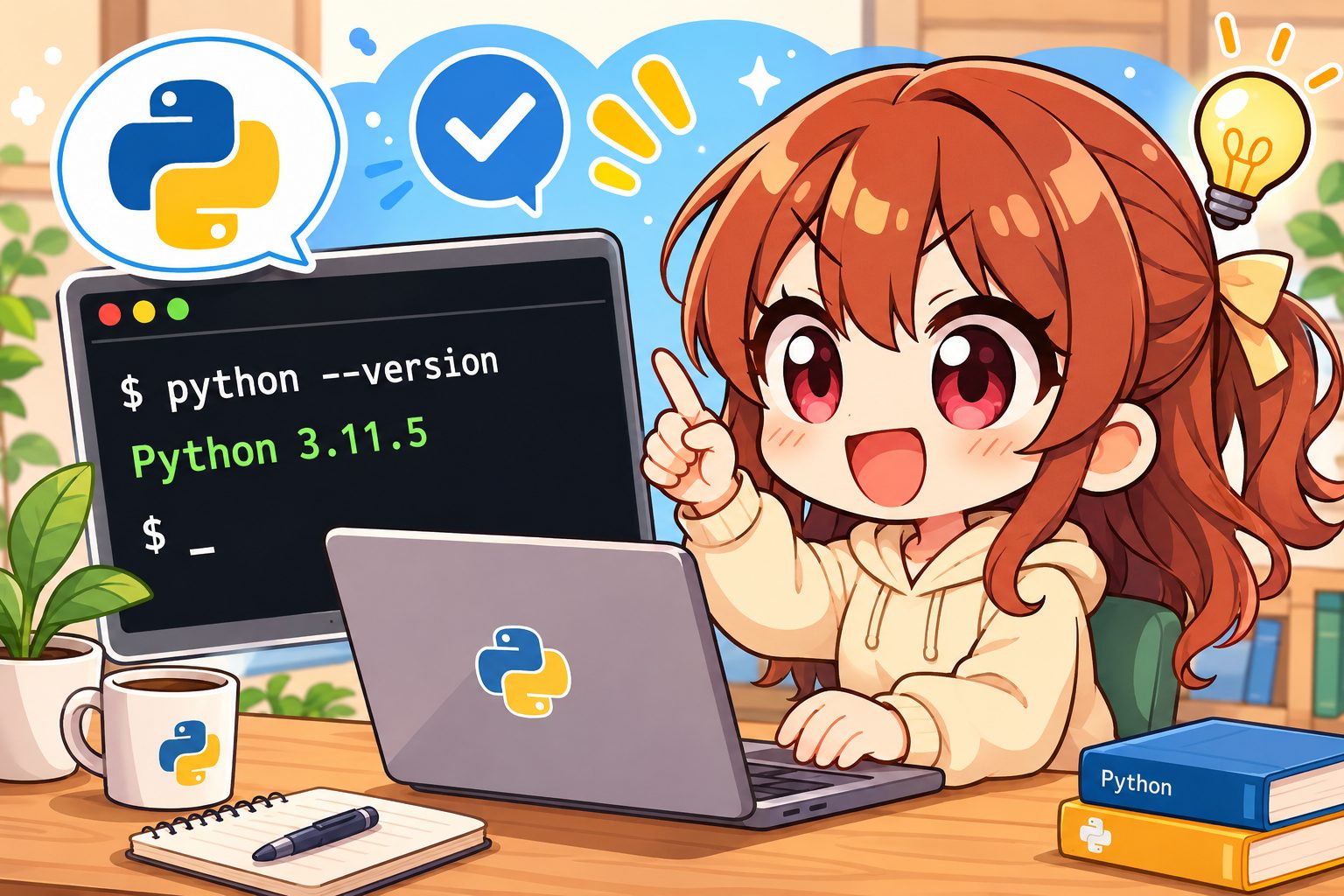
コマンドを入力しても、バージョンが表示されずにエラーが出てしまうことがあります。
そんな時は焦らずに、なぜエラーになったのかを順番に確認していきましょう。
一番多い原因は「パスが通っていない」という状態です。
- インストール時にAdd Python to PATHのチェックを忘れた
- コマンドのつづりが間違っている
- そもそもPythonがインストールされていない
Windowsを使っている場合、このように入力するとうまくいくこともあります。
これはWindows専用の便利なランチャー機能を使っているからです。
もしインストールし忘れた場合は、Pythonの公式サイトにアクセスして、最新版をダウンロードしましょう。
エラーは成長のチャンスです。
一つずつ原因を潰していけば、必ず解決できるので安心してくださいね。
Pythonのバージョンに関するよくあるQとA
ここでは、Pythonのバージョン確認についてよく聞かれる質問とその答えをまとめました。
疑問をスッキリさせてプログラミングを楽しみましょう。
- Q:バージョンが古かったらどうすればいい
- A:公式サイトから新しいものをダウンロードして上書きインストールしましょう
- Q:コマンドプロンプトはどうやって出すの
- A:Windowsのスタートメニューでcmdと検索すると出てきます
このように入力すると、Python本体だけでなく、一緒に入っている便利な機能のバージョンも確認できます。
自分のパソコンの状態を正確に知ることは、とても素晴らしいことです。
わからないことはすぐに調べるという習慣をつけると、どんどんプログラミングが上達しますよ。
プログラミングを基礎からしっかり学びたい人へ
コマンドの使い方やエラーの解決方法など、独学でプログラミングを学ぶのは大変なことも多いですよね。
そんな時は、プロから直接教わることができるプログラミングスクールを利用するのも一つの良い方法です。
基礎から丁寧に教えてもらえるので挫折しにくいという大きなメリットがあります。
- わからないことをプロにすぐ質問できる
- DMM WEBCAMP 学習コースのように手厚いサポートがある
- 同じ目標を持った仲間と一緒に頑張れる
もし本格的に学んでみたいと思ったら、ぜひ以下のスクールをチェックしてみてください。
プロのサポートを受けることで、あなたの学習スピードは劇的にアップします。
DMM WEBCAMP 学習コース(プログラミングコース)
Skill Hacks
CodeCamp
Pythonのバージョン確認は基本中の基本まとめ
今回はPythonのバージョンを確認する簡単なコマンドについて解説しました。
たった一つのコマンドを覚えるだけで、プログラミング中のトラブルを大きく減らすことができます。
自分のパソコンに入っているバージョンを把握することは、エラーのないプログラムを書くための第一歩です。
このコマンドを忘れずに、これからもどんどん新しいプログラム作りに挑戦していきましょう。
プログラミングの世界はとても楽しいですよ。





WordPressテーマ「SIMPLE」

「SIMPLE」は、シンプルなデザインと多彩な機能を兼ね備えたオリジナルWordPressテーマです。