

プログラミングの勉強を始めて、いざ自分で書いたコードを動かそうとしたときに、ターミナルの使い方が分からなくて手が止まってしまうことってありますよね。
黒い画面に英語の文字ばかり並んでいて、なんだか難しそうに見えるかもしれません。
でも、実はたったひとつのコマンドを覚えるだけで、誰でも簡単にPythonを動かせるようになるのです。
最初のうちは戸惑うかもしれませんが、一度やり方を覚えてしまえば、魔法のようにスラスラとプログラムを実行できるようになりますよ。
この記事ではPythonをターミナルから動かす方法について解説していきます。
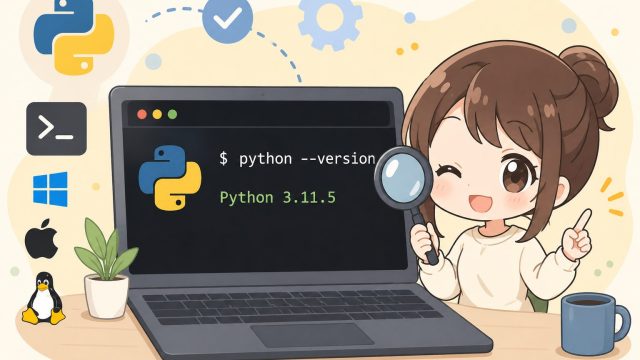
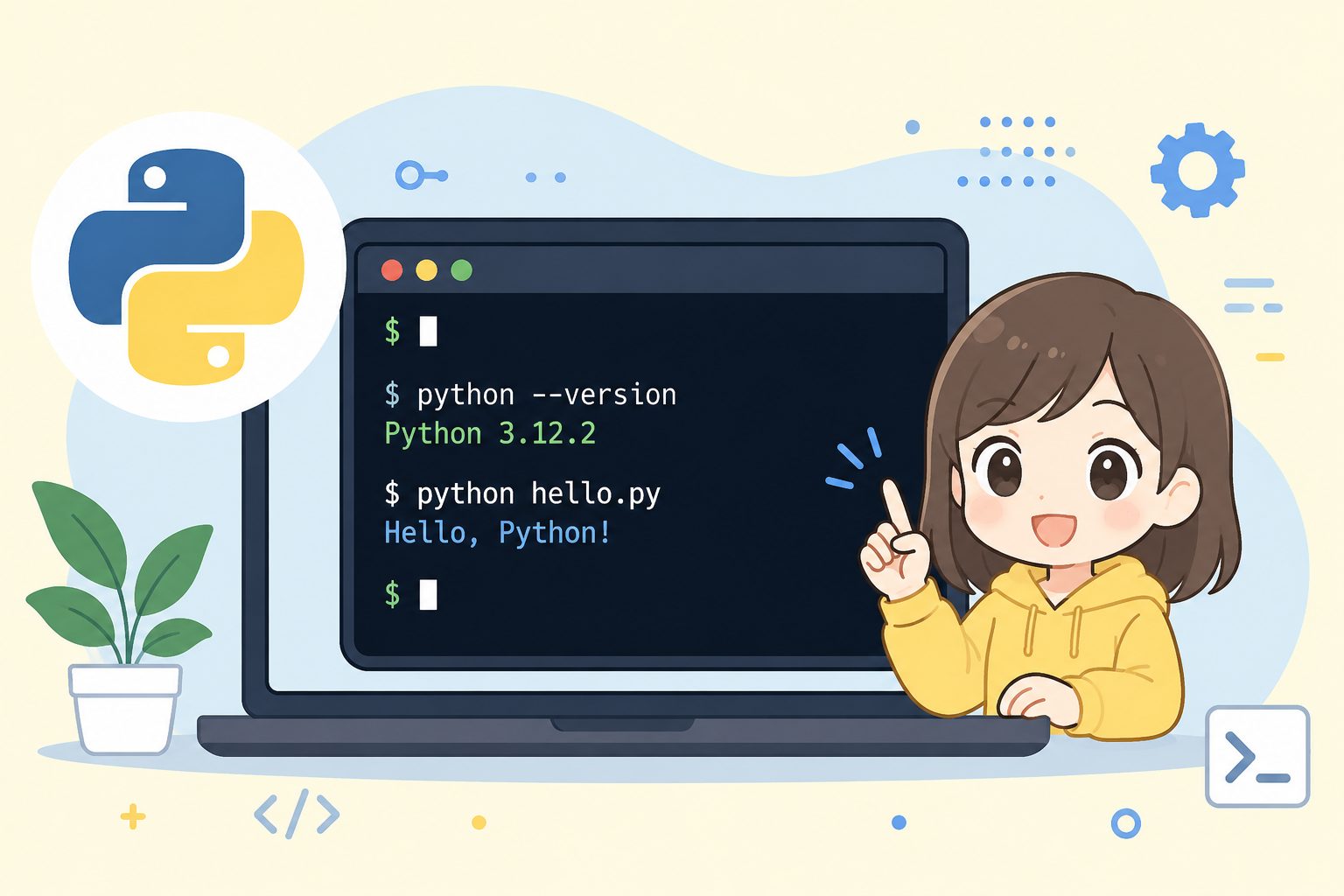
まずは「python ファイル名.py」と入力するだけ!
Pythonをターミナルから動かすための結論は、とてもシンプルです。
ターミナルを開いて、実行したいファイルがある場所まで移動したら、pythonコマンドを入力するだけなのです。
- ターミナルを開く
- ファイルがあるフォルダに移動する
- 実行コマンドを入力する
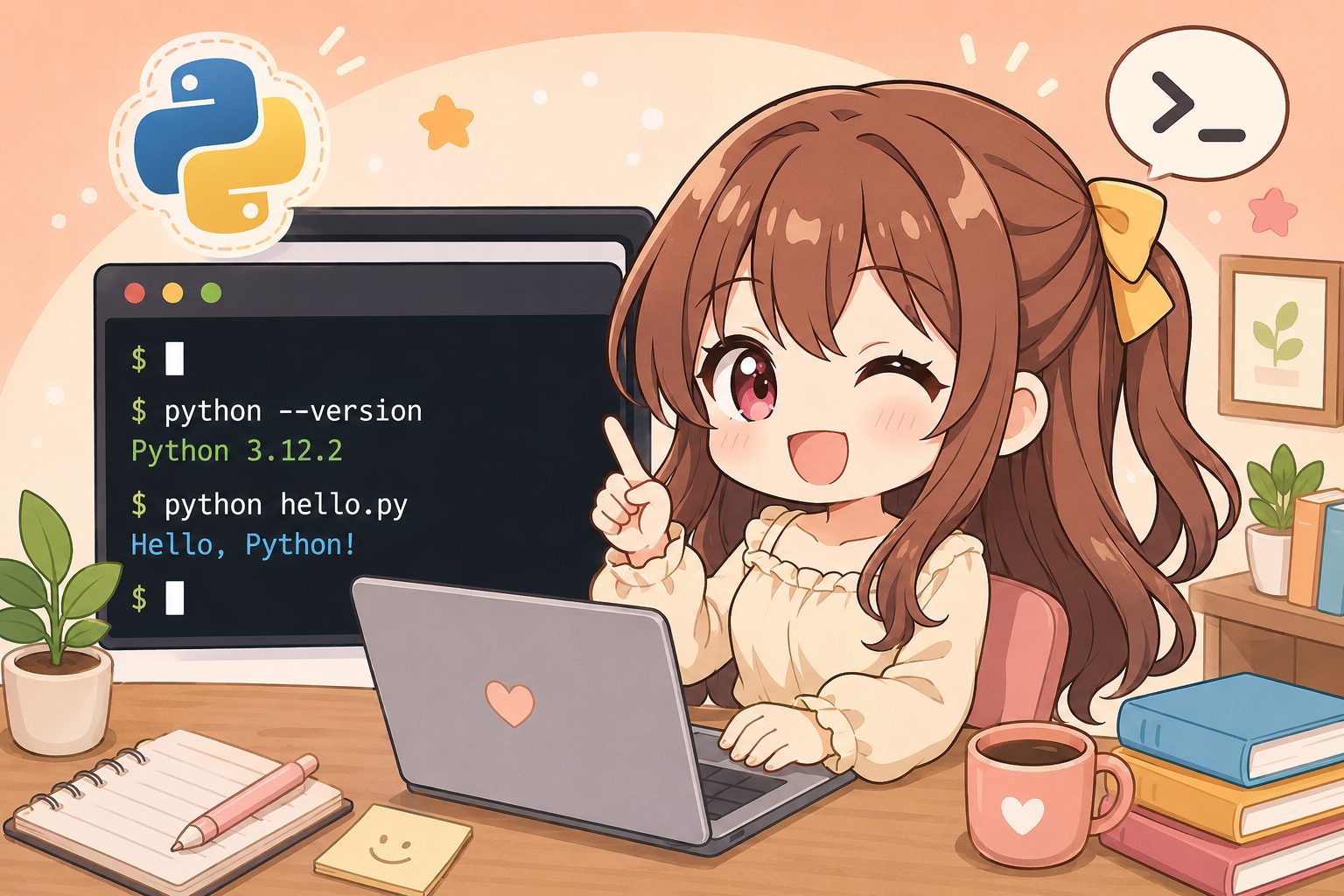
具体的には、以下のように入力します。
たったこれだけで、あなたが書いたプログラムが動き出します。
もしMacを使っている場合は、python3と入力する必要があることも多いので注意してくださいね。
黒い画面でコマンドを打ち込むと、なんだかプロのエンジニアになったみたいでかっこいいですよね。
最初は難しく感じるターミナルも、このコマンドさえ覚えてしまえば怖くありません。
実は、世界中のすごいプログラマーたちも、毎日このコマンドを使ってプログラムを動かしているのです。
ですから、あなたも今日から立派なプログラマーの仲間入りですね。
なぜターミナルから動かす必要があるの?
プログラムを作るための便利なツールはたくさんあるのに、なぜわざわざターミナルを使うのでしょうか。
その理由は、ターミナルを使うとコンピューターと直接お話しできるからです。
- 余計なソフトを通さずに動かせる
- エラーの原因がわかりやすい
- どんな環境でも同じように動かせる
便利なツールを使うと、ボタンをポチッと押すだけでプログラムが動きますよね。
でも、それでは裏側で何が起きているのかがわかりません。
ターミナルから自分の手でコマンドを入力して動かすことで、コンピューターがどのようにプログラムを読み込んで実行しているのかを、肌で感じることができるのです。
また、もしプログラムに間違いがあってエラーが出たときも、ターミナルならエラーの理由を直接教えてくれます。
このように、どこが間違っているのかを文章で伝えてくれるので、問題を解決する力がどんどん身につきます。
最初は少し不便に感じるかもしれませんが、結果的にはプログラミングの上達を早めてくれる最高の練習相手になるのです。
サーバーで動かすときにも絶対に必要になるから
ターミナルを使うもうひとつの大きな理由は、将来Webサービスを作るときに必ず必要になるからです。
- インターネット上のサーバーには便利な画面がない
- すべて文字だけのコマンドで操作する
- 今のうちに慣れておくと後で困らない
あなたが作ったPythonのプログラムを、世界中の人に見てもらうためには、インターネット上にある「サーバー」というコンピューターにプログラムを置く必要があります。
実は、そのサーバーには私たちが普段使っているようなマウスでクリックできる画面がありません。
すべてターミナルと同じような黒い画面で操作しなければならないのです。
ですから、自分のパソコンでターミナルを使ってプログラムを動かす練習をしておくと、将来サービスを公開するときにとてもスムーズに作業が進められます。
このように、いつかはサーバー上でも同じコマンドを打ち込む日がやってきます。
プログラミングを仕事にしたい人や、自分だけのオリジナルアプリを世の中に出したい人にとって、ターミナルの操作は避けては通れない大切な道なのです。
だからこそ、早いうちから慣れておくのが一番の近道になります。
よくあるエラーと解決方法を知っておこう
ターミナルでPythonを動かそうとしたとき、最初のうちはエラーが出てしまうことがあります。
でも、エラーはコンピューターからの親切なアドバイスなので、まったく怖がる必要はありません。
- pythonというコマンドが見つかりません
- ファイルが見つかりません
- プログラムの文法が間違っています
一番よくあるのが、「pythonコマンドが見つかりません」というエラーです。
これは、Pythonをパソコンに入れる設定がうまくいっていないときに起こります。
この場合は、Pythonをインストールし直すときに、「PATHを追加する」という設定にチェックを入れることで解決できます。
次に多いのが、「ファイルが見つかりません」というエラーですね。
これが出たときは、ターミナルが今見ているフォルダと、Pythonのファイルが置いてあるフォルダが違っている証拠です。
「cd」というコマンドを使って、ファイルが置いてある場所まで正しく移動してから、もう一度実行してみてください。
エラーが出たときは、慌てずに英語のメッセージを翻訳してみるのが上達のコツです。
失敗を繰り返すたびに、どんどんプログラミングに強くなっていきますよ。
ターミナルに関するよくある質問にお答えします
ここでは、Pythonをターミナルから動かすときによくある質問をまとめました。
みんなが最初につまずくポイントなので、ぜひ参考にしてくださいね。
- MacとWindowsでやり方は違うの?
- 画面に何も表示されないのはなぜ?
- ターミナルはどうやって閉じるの?
Windowsの場合は「コマンドプロンプト」や「PowerShell」という名前のツールを使いますが、やり方は同じです。
ただ、Macの場合は最初から古いPythonが入っていることがあるので、「python3」と入力しないと新しいバージョンで動かないことがあるので注意しましょう。
また、プログラムを実行したのに画面に何も出ないときは、プログラムの中で文字を表示する命令を書き忘れているかもしれません。
このように「print」という命令を書かないと、コンピューターは計算だけして結果を教えてくれないのです。
最後に、ターミナルを終了したいときは、右上のバツボタンを押すか、「exit」と入力して実行すれば安全に閉じることができます。
疑問が解決したら、さっそく自分の手を動かして試してみてくださいね。
本格的にプログラミングを学びたくなったら
ターミナルからPythonを動かせるようになると、もっと色々なものを作ってみたくなりますよね。
独学でもプログラミングは楽しめますが、プロに教えてもらうと驚くほど早く上達します。
- わからないことをすぐに質問できる
- 正しい書き方を教えてもらえる
- 仕事にするためのサポートがある
一人でエラーと格闘していると、どうしても解決できなくて挫折してしまうことがあります。
でも、プログラミングスクールなら優しい先生がいつでも助けてくれるのです。
基礎からしっかり学びたい人には、様々なコースが用意されているスクールを選ぶのが良いでしょう。
自分のペースで学習を進められるので、忙しい人でも無理なく続けることができます。
本気でエンジニアを目指したい人から、まずは基礎を固めたい人まで、目的によって選べるスクールがたくさんあります。
自分に合った環境を見つけて、プログラミングをもっと楽しんでみませんか。
気になる方は、ぜひ無料の相談会や体験レッスンをチェックしてみてくださいね。
DMM WEBCAMP 学習コース(プログラミングコース)
Skill Hacks
CodeCamp
今日からあなたもターミナルマスターです!
今回は、Pythonのプログラムをターミナルから動かす方法についてお話ししました。
最初は黒い画面に文字を打ち込むのが難しそうに見えたかもしれませんが、実はとてもシンプルで簡単だということがわかっていただけたと思います。
大切なのは、エラーが出ても焦らずにメッセージを読むことです。
何度もコマンドを打ち込んで練習すれば、あっという間にターミナルを自由自在に使いこなせるようになります。
この魔法のコマンドを使って、あなたのアイデアをどんどん形にしていってくださいね。
応援しています!





WordPressテーマ「SIMPLE」

「SIMPLE」は、シンプルなデザインと多彩な機能を兼ね備えたオリジナルWordPressテーマです。