

プログラムを書いていると、途中でどんな処理が行われているのか確認したくなる時がありますよね。
そんな時に便利なのが、Pythonの標準機能であるloggingです。
これを設定するだけで、エラーが起きた場所やプログラムの動きが手に取るように分かります。
初心者の方でも簡単に設定できるので、安心してくださいね。
ログ出力はプログラミングの基本とも言える大切なスキルです。
この記事ではPythonのログ出力入門|loggingの基本設定と実践的な使い方について解説していきます。
Pythonのログ出力はprintではなくloggingを使おう
Pythonで文字を出力する時、ついprintを使っていませんか?
実は、実際のプログラム開発ではprintではなく、loggingという専用の機能を使うのが常識です。
loggingを使うと、以下のようなメリットがあります。
- エラーの深刻度を分けて記録できる
- ファイルにログを保存して後から見返せる
- 出力する形式を自由に変更できる
特にエラーが起きた時の原因調査には、この機能が欠かせません。
printだと、プログラムを閉じたら消えてしまいますからね。
例えば、簡単なログ出力をする時はこんな風に書きます。
このように、用途に合わせて重要度を指定して出力できるのが大きな強みです。
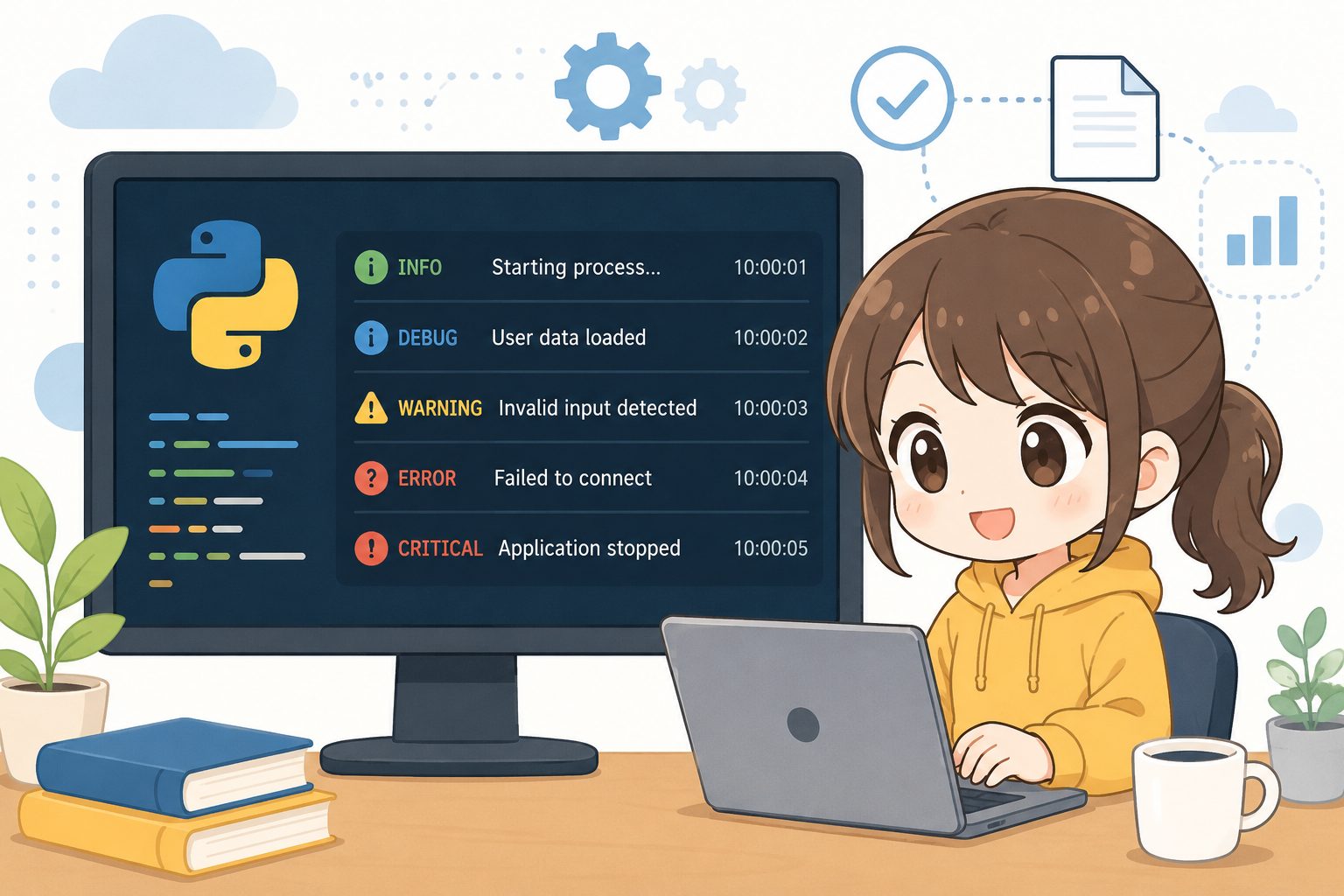
loggingの5つのレベルを理解しよう
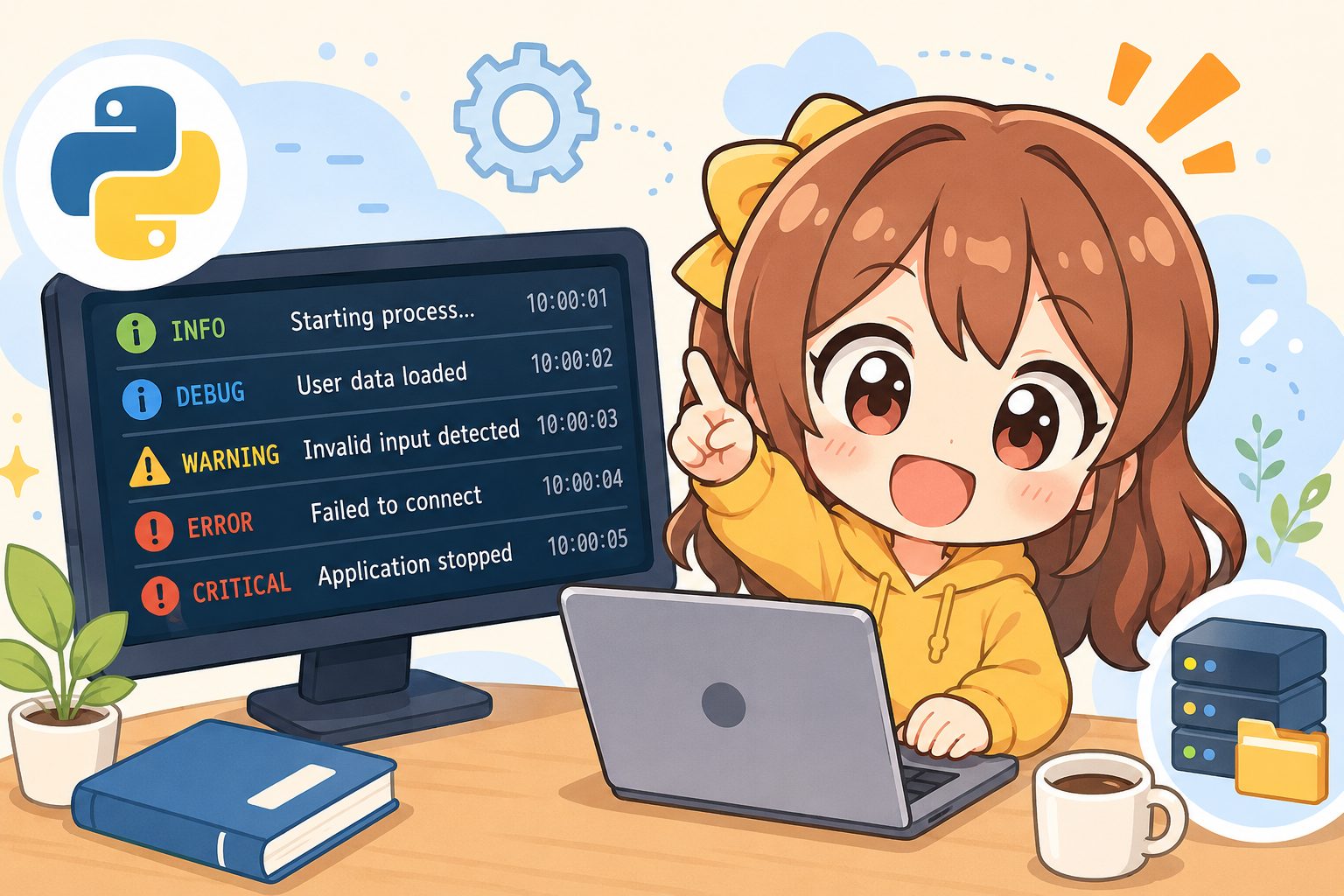
loggingを使いこなす上で一番大切なのが、5つの重要度レベルを理解することです。
プログラムの中で起きた出来事の深刻さに応じて、使い分けることができます。
- DEBUG:開発中の詳しい動きを記録する
- INFO:正常に動いている事をお知らせする
- WARNING:エラーではないけど注意が必要なこと
- ERROR:プログラムの一部が失敗したというエラー
- CRITICAL:プログラム全体が止まるほどの致命的なエラー
例えば、通常の処理が終わった時はINFOを使います。
逆に、想定外の不具合が起きた時はERRORを使って記録を残します。
標準設定ではWARNING以上のレベルが出力されるようになっています。
そのため、DEBUGやINFOの内容を確認したい場合は、最初に設定を変更する必要があります。
このレベル分けのおかげで、緊急のトラブルだけを素早く見つけることができるのです。
ファイルにログを保存する基本設定
ログを出力するなら、画面だけでなくテキストファイルに保存するのがおすすめです。
ファイルに残しておけば、後からじっくりエラーの原因を調べることができます。
ファイルに保存するための手順は以下の通りです。
- logging.basicConfigを使う
- 保存するファイル名を指定する
- 出力するレベルを設定する
実際に書くコードはこのような形になります。
これで、実行した処理の記録がapp.logというファイルにどんどん追記されていきます。
プログラムが停止しても記録が残るので、後からの確認がとても楽になりますよ。
実務のプログラミングでは必須の設定ですので、ぜひ覚えてくださいね。
見やすいログのフォーマットを設定しよう
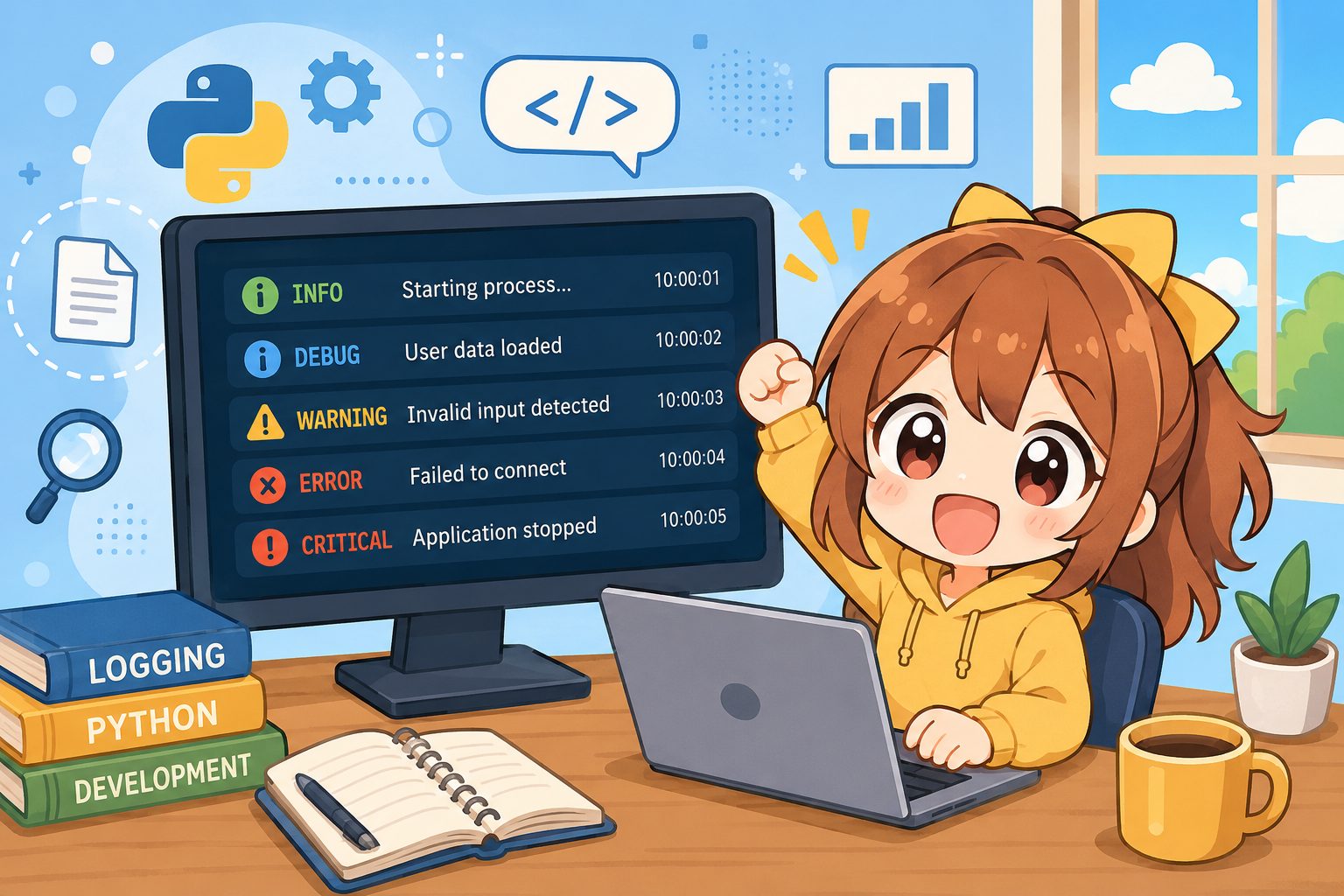
ログをファイルに保存できるようになったら、次はログの見た目を見やすく整理しましょう。
標準のままだと、いつ起きたエラーなのか時間が分かりません。
- 発生した日時を表示する
- ログのレベルを表示する
- 実際のメッセージを表示する
これらを設定することで、トラブルの解決スピードが劇的に上がります。
以下のように、formatという設定を追加します。
こうすることで、「2026-06-05 10:00:00 – ERROR – 読み込み失敗」のように、とても分かりやすい形式で記録されます。
自分が後で見た時に助かるように、分かりやすいフォーマットを設定する癖をつけておきましょう。
よくある疑問とトラブルシューティング
loggingを使い始めると、いくつか疑問に思うことが出てくると思います。
ここでは初心者がつまずきやすいポイントを解決しておきます。
- INFOのログが出力されないのはなぜ?
- ログファイルがどんどん大きくなってしまう場合は?
- 他のファイルで設定を使い回すには?
INFOを表示したい場合は、レベル設定をINFOに変更する必要があります。
また、ログファイルが大きくなりすぎる場合は、古いログを別のファイルに分ける「ローテーション」という便利な機能があります。
最初は少し難しく感じるかもしれませんが、基本の設定さえできていれば大丈夫です。
まずは簡単なファイル保存から始めて、少しずつ便利な機能を試してみてくださいね。
Pythonのスキルを本格的に磨くならプログラミングスクール

loggingのような実践的なスキルは、一人で学ぶよりプロから直接教わるのが一番の近道です。
エラーの解決方法や正しいコードの書き方は、独学だと変な癖がついてしまうこともあります。
確かな実力をつけるためには、以下のスクールが人気です。
- 基礎から応用までしっかり学べるコース
- 現役エンジニアによる丁寧な質問対応
- 自分のペースで学習を進められる環境
プログラミングスクールなら、分からない場所で立ち止まる時間を大幅に減らすことができます。
本気でスキルアップを目指す方は、ぜひ無料カウンセリングなどを利用して自分に合う環境を探してみてくださいね。
DMM WEBCAMP 学習コース(プログラミングコース)
Skill Hacks
CodeCamp
Pythonのログ出力入門のまとめ
今回は、Pythonのlogging機能を使ったログ出力の基本と実践的な使い方について解説しました。
printの代わりにloggingを使うことで、プログラムの不具合調査が驚くほど簡単になります。
レベルの使い分けやファイルへの保存、そして見やすいフォーマットの設定は、現場でもよく使う大切な技術です。
まずは簡単な出力から試してみて、自分のプログラムに組み込んでみてくださいね。





WordPressテーマ「SIMPLE」

「SIMPLE」は、シンプルなデザインと多彩な機能を兼ね備えたオリジナルWordPressテーマです。