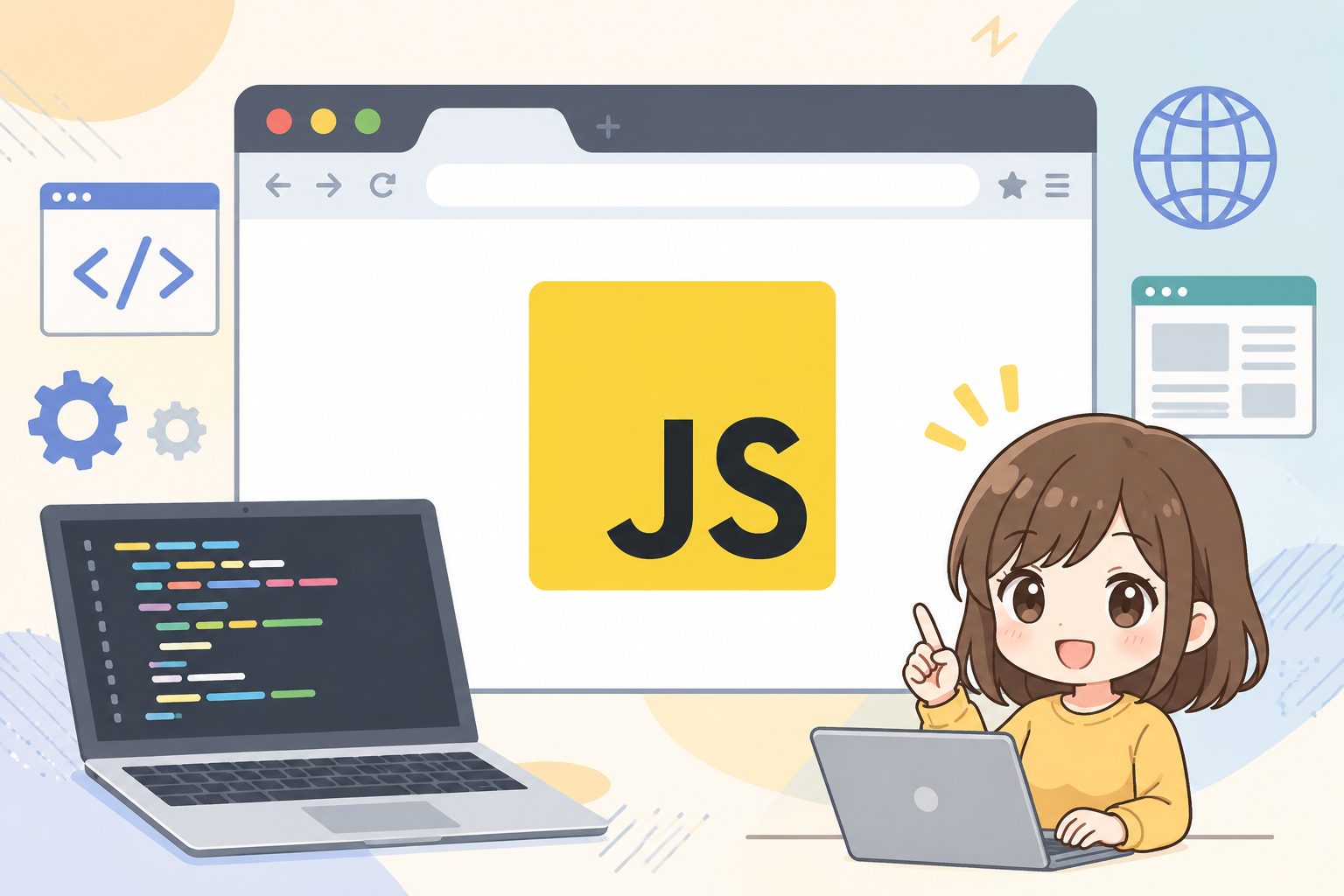


プログラミングの学習を始めると、最初にぶつかる壁が「どうやってコードを動かすの?」という疑問ですよね。
特別なソフトをインストールしないといけないのかな、と不安になるかもしれません。
でも大丈夫です。
実は、あなたがいつも使っているインターネットブラウザがあれば、すぐにでもJavaScriptを動かすことができるのです。
準備するものはパソコンとブラウザだけで、お金も一切かかりません。
複雑な設定は必要ないので安心してくださいね。
初心者の方でもすぐに試すことができます。
この記事ではブラウザでJavaScriptを実行する3つの方法について解説していきます。
ブラウザでJavaScriptを実行する3つの方法はこれです!
ブラウザでJavaScriptを実行するには、主に3つの簡単な方法があります。
- 開発者ツールのコンソールを使う方法
- HTMLファイルに直接書き込む方法
- 外部のJavaScriptファイルを読み込む方法
これらを使えば、今すぐ手元のパソコンでコードを試すことができます。
例えば、Google Chromeなどのブラウザには、最初からプログラミング用のツールが用意されているのです。
目的に合わせて使い分けることが大切です。
ちょっとした計算をしたいときはコンソール、しっかりしたWebページを作りたいときはHTMLファイルというように使い分けます。
自分の学習段階に合わせて選んでみましょう。
コンソールは1行のコードを試すのに最適だから
開発者ツールのコンソールは、ちょっとしたコードの確認にとても便利です。
- ブラウザのメニューからすぐに開ける
- コードを入力してEnterを押すだけで結果が出る
- エラーの内容がすぐに分かる
コンソールを開いたら、そのままJavaScriptのコードを打ち込むことができます。
計算式や文字の表示など、簡単な命令ならすぐに結果が返ってきます。
プログラミングの基礎を学ぶ初期段階では、この機能が一番活躍するでしょう。
動作確認が素早くできるので、学習のスピードもアップします。
HTMLファイルを使えばWebページが作れるから
JavaScriptを本格的に使うなら、HTMLファイルと組み合わせる方法が重要になります。
- タグの間にコードを直接書ける
- ボタンをクリックした時の動きなどを作れる
- 実際のWebサイトと同じ仕組みが学べる
メモ帳などのテキストエディタを開いて、HTMLの枠組みを作ります。
その中にJavaScriptの命令を書き込んで保存し、ブラウザで開くだけです。
自分で作ったページが動くのを見ると、とても感動しますよ。
実際にWebサイトを作るための第一歩になります。
ファイルを分ける方法で本格的な開発に備えよう

コードが長くなってきたら、外部ファイルとして読み込む方法に挑戦してみましょう。
- HTMLとJavaScriptを別々のファイルに分ける
- コードが見やすくなり、管理がしやすくなる
- 複数のWebページで同じプログラムを使い回せる
JavaScript専用のファイルを作って、それをHTMLから呼び出すようにします。
プロの現場ではこの方法が基本となります。
少し難しく感じるかもしれませんが、慣れてしまえばとても便利です。
ブラウザで実行する時のよくある質問
ここでは、初心者の方がよく悩む疑問にお答えします。
- スマホのブラウザでも実行できるの?
- エラーが出たときはどうすればいいの?
- セキュリティは大丈夫なの?
スマホでも実行できるサイトはありますが、基本的にはパソコンでの学習がおすすめです。
パソコンの方が画面が広く、コンソールなどのツールが使いやすいからです。
また、自分のパソコン内でコードを動かすだけなら、セキュリティの心配もありません。
エラーは成長の証です。
なぜ動かないのかを考えることで、プログラミングの理解がより深まります。
プログラミングを本格的に学ぶならスクールもおすすめ
独学で行き詰まった時は、プログラミングスクールを活用するのも一つの賢い選択です。
- わからないところをすぐに質問できる環境がある
- 実践的なカリキュラムで効率よく学べる
- 就職や転職のサポートまでしてくれる
特に、本気でエンジニアを目指す方には、手厚いサポートがあるスクールが向いています。
自分の学習スタイルに合ったところを選ぶことが大切です。
しっかり学びたい方は、DMM WEBCAMP 学習コース(プログラミングコース) がおすすめです。
自分のペースで進めたいなら、Skill Hacksも人気がありますよ。
現役のエンジニアから直接指導を受けたい場合は、CodeCampもチェックしてみてください。
まずは実際にコードを動かしてみよう
いかがでしたか。
ブラウザを使えば、今すぐにでもJavaScriptの学習をスタートできることが分かっていただけたと思います。
プログラミング上達のコツは、とにかく手を動かして試してみることです。
エラーを恐れずに、どんどんコードを書いてみてください。
この記事で紹介した3つの方法を順番に試していけば、きっとプログラミングの楽しさが実感できるはずです。
さらに学びを深めたい方は、DMM WEBCAMP 学習コース(プログラミングコース)や、Skill Hacks、そしてCodeCampなどのサービスも活用しながら、楽しく学習を続けてくださいね。





WordPressテーマ「SIMPLE」

「SIMPLE」は、シンプルなデザインと多彩な機能を兼ね備えたオリジナルWordPressテーマです。