

プログラミングを始める時に、最初につまずきやすいのが環境構築ですよね。
でも安心してください。
一つずつ順番に進めていけば、誰でも簡単に設定できます。
必要なツールをダウンロードしてインストールするだけなので、難しく考えなくて大丈夫です。
この記事ではJavaScriptの開発環境を構築する方法について解説していきます。
JavaScriptの開発環境構築はテキストエディタとブラウザがあればOK
JavaScriptの開発環境を整えるのは、実はとってもシンプルです。
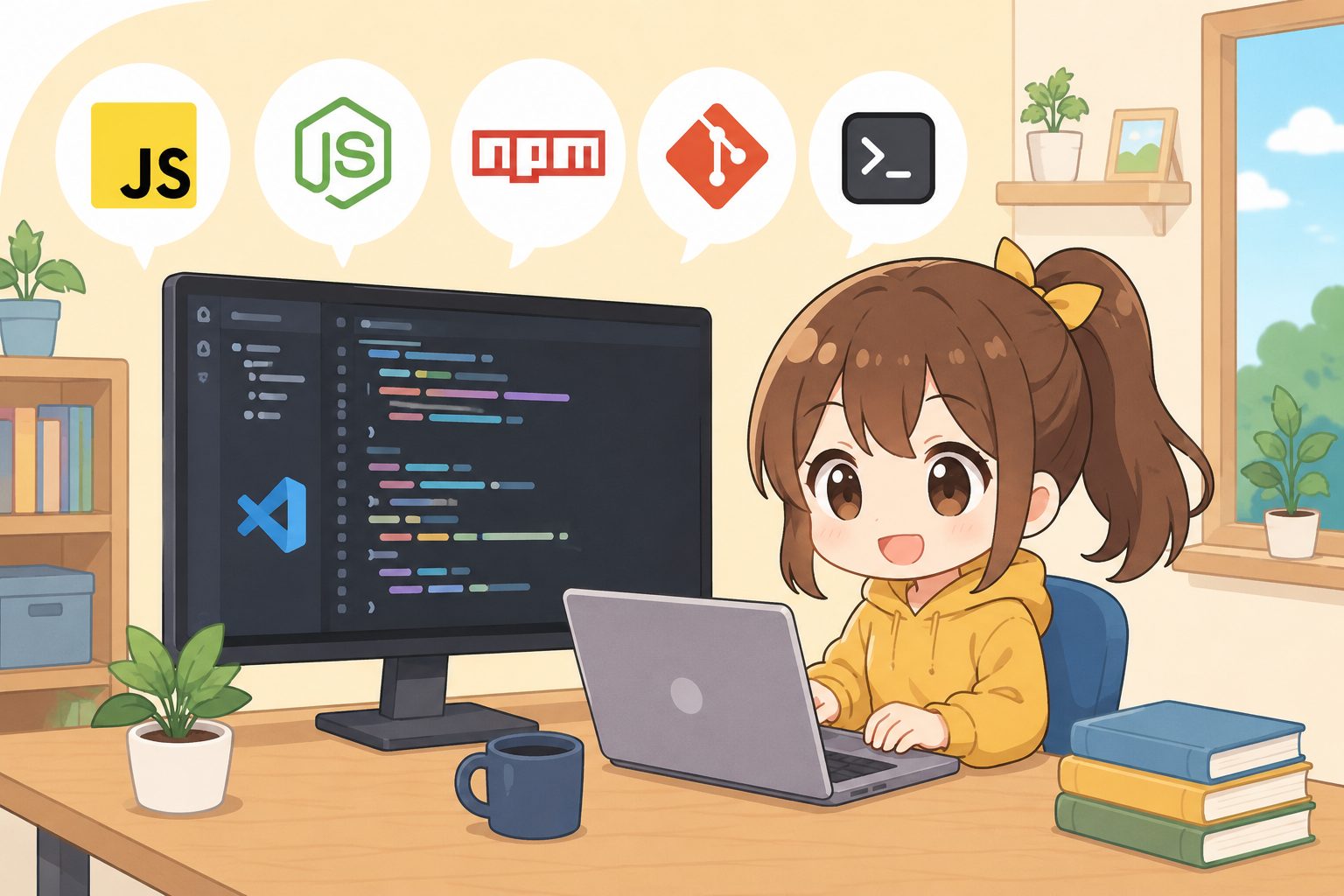
基本的には、コードを書くためのテキストエディタと、コードの動作を確認するためのWebブラウザの2つを用意するだけで始められます。
特別なソフトをたくさん買う必要はありません。
- コードを書くためのテキストエディタを用意する
- 動作確認用のWebブラウザを用意する
- Node.jsをインストールするとさらに便利になる
初心者におすすめのテキストエディタはVSCode(Visual Studio Code)です。
無料で使えて、便利な機能がたくさん詰まっています。
プロのエンジニアもよく使っているツールなんですよ。
ブラウザは、普段使っているGoogle Chromeで問題ありません。
Chromeには「デベロッパーツール」という機能がついていて、JavaScriptのエラーを確認するのにとても役立ちます。
まずはこの2つをパソコンに準備するところから始めましょう。
VSCodeが初心者におすすめな理由は使いやすさと拡張機能
なぜVSCodeをおすすめするのかというと、とにかく使いやすくて便利だからです。
画面が見やすくて、文字の色分けも自動でしてくれるので、どこに何が書いてあるのか一目でわかります。
- コードの色分けで見やすい
- 入力の自動補完機能が優秀
- 日本語化も簡単にできる
特に便利なのが、コードの入力補完機能です。
途中で文字を打つと、候補を表示してくれるので、スペルミスを防ぐことができます。
初めてプログラミングをする人にとっては、とても心強い機能ですよね。
また、世界中の人が使っているので、分からないことがあってもネットで検索すればすぐに解決策が見つかるのも大きなメリットです。
困った時に情報が多いのは、初心者にとってすごく大切です。
Google Chromeは動作確認の強い味方
JavaScriptのプログラムが正しく動いているか確認するために、Google Chromeを使います。
Chromeにはデベロッパーツール(検証ツール)という強力なお助け機能が標準で入っているんです。
- デベロッパーツールが使いやすい
- エラーの原因をすぐに見つけられる
- コンソール機能で簡単なプログラムを試せる
プログラムが動かない時、どこに原因があるのかを教えてくれる機能があります。
これがないと、エラーを見つけるだけで何時間もかかってしまうことがあります。
普段ネットサーフィンで使っているブラウザが、プログラミングの開発ツールにもなるのは便利ですよね。
Chromeをインストールしていない人は、ぜひこの機会に入れておきましょう。
実際の構築手順とNode.jsの導入
ここからは、実際に環境を作る手順を説明します。
まずはVSCodeの公式サイトにアクセスして、ダウンロードとインストールを済ませましょう。
インストールが終わったら、日本語化パックという拡張機能を入れておくと使いやすくなります。
- VSCodeをダウンロードしてインストール
- Google Chromeをインストール
- もっと本格的に学ぶならNode.jsを入れる
ブラウザ上だけでなく、パソコン上で直接JavaScriptを動かしたい場合は、Node.jsというツールも必要になります。
Node.jsを入れると、できることの幅がグッと広がります。
まずはVSCodeとChromeの2つをしっかり準備して、簡単な文字を表示するプログラムから始めてみるのがおすすめです。
少しずつステップアップしていきましょう。
よくある質問コーナー
環境構築の時によくある疑問をまとめました。
スマホやタブレットでも開発環境は作れますか?
スマホやタブレットでも一部のアプリを使えばできますが、本格的に学ぶならパソコンが必須です。
画面も広くてタイピングもしやすいパソコンを用意しましょう。
MacとWindows、どちらがいいですか?
どちらでもJavaScriptの開発は問題なくできます。
今持っているパソコンで始めて大丈夫ですよ。
VSCodeもChromeも両方のOSに対応しています。
費用はどれくらいかかりますか?
今回紹介したVSCodeもGoogle ChromeもNode.jsも、すべて無料で使うことができます。
パソコンとインターネット環境さえあれば、お金をかけずに始められます。
- スマホよりパソコンがおすすめ
- MacでもWindowsでもOK
- ツールはすべて無料で使える
プログラミングを本格的に学ぶならスクールもおすすめ
開発環境の作り方がわかって独学で始めてみたものの、途中でつまずいてしまうこともあるかもしれません。
そんな時は、プログラミングスクールを活用するのも賢い選択です。
- プロの講師に直接質問できる
- 効率のいい学習スケジュールが組まれている
- 一緒に頑張る仲間ができる
独学だとエラーが解決できずに挫折してしまう人が多いですが、スクールならすぐに質問できるので安心です。
基礎からしっかり学びたい人には特におすすめです。
DMM WEBCAMP 学習コース(プログラミングコース)
Skill Hacks
CodeCamp
まとめ:まずはテキストエディタとブラウザを準備しよう
JavaScriptの開発環境を構築するために必要なのは、難しくて高価なソフトではありません。
使いやすいテキストエディタ(VSCode)と、動作確認用のブラウザ(Google Chrome)の2つを用意するだけで、すぐにプログラミングを始められます。
どちらも無料でインストールできるので、まずは自分のパソコンに準備してみましょう。
環境が整ったら、簡単なコードを書いてみるのが最初の一歩です。
本格的に学習を進めたい場合は、プログラミングスクールの無料体験を試してみるのもおすすめですよ。
自分に合ったペースで、楽しくプログラミングを学んでいきましょう!





WordPressテーマ「SIMPLE」

「SIMPLE」は、シンプルなデザインと多彩な機能を兼ね備えたオリジナルWordPressテーマです。