

最近「GitHub Copilot」「Cursor」「ChatGPT」など、コーディングを助けてくれるAIツールが続々と登場していますよね。
でも種類が多すぎて「結局どれがいいの?」と迷っている人は多いはずです。
AIコーディングツールを使いこなせば、開発スピードが劇的に上がります。
コードの自動補完はもちろん、バグの発見、リファクタリング提案、コード全体の生成まで、本当に幅広くサポートしてくれます。
ただし、ツールによって得意なこと・苦手なこと・料金体系はバラバラです。
「なんとなく有名だから」で選ぶと後悔することも少なくありません。
この記事ではAIコーディングツールの主要ラインナップの特徴・料金・向いている人について徹底的に解説していきます。
結論:用途と目的で選ぶのが正解、万能なツールは存在しない
AIコーディングツールを選ぶとき「どれが最強?」と思いがちですが、正直なところ「目的によって最適解は変わる」というのが答えです。
たとえば、毎日コードを書くエンジニアには「Cursor」や「GitHub Copilot」のようなエディタ統合型が向いています。
一方、アイデアを素早くプロトタイプしたいだけなら「ChatGPT」や「Claude」でも十分です。
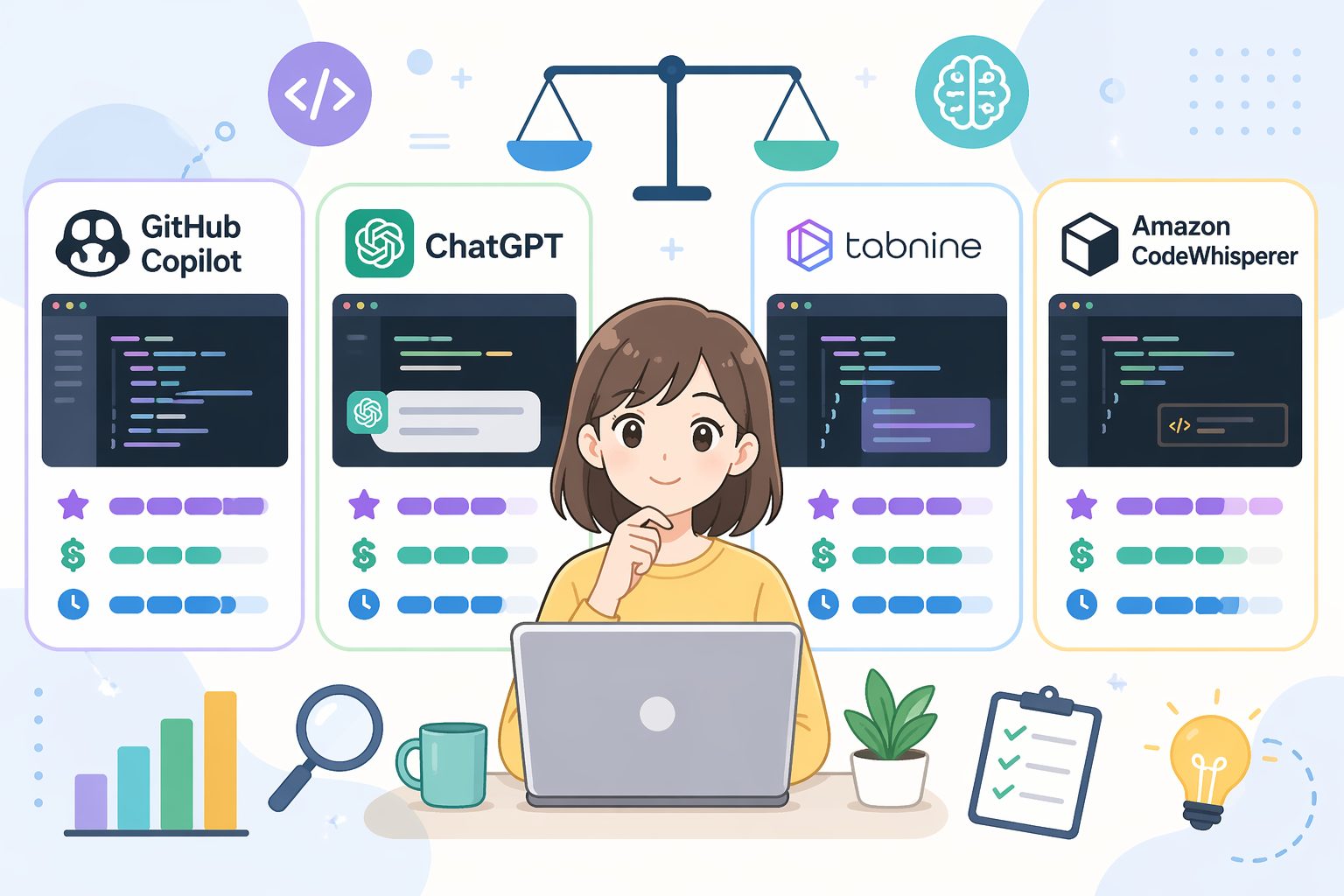
主要なAIコーディングツールを大まかに分類するとこんな感じです。
- エディタ統合型:Cursor、GitHub Copilot、Codeium
- チャット型:ChatGPT、Claude、Gemini
- コード生成特化型:Amazon CodeWhisperer、Tabnine
どちらか一方だけ使うより、両方を目的に合わせて使い分けるのが一番効率的な使い方です。
料金面では無料から使えるものも多く、まずは無料プランで試して自分に合うかどうか確かめるのがおすすめです。
いきなり有料プランに飛びつくと「なんか思ってたのと違う…」となりがちなので注意しましょう。
エディタ統合型の主役「Cursor」と「GitHub Copilot」を比較してみた
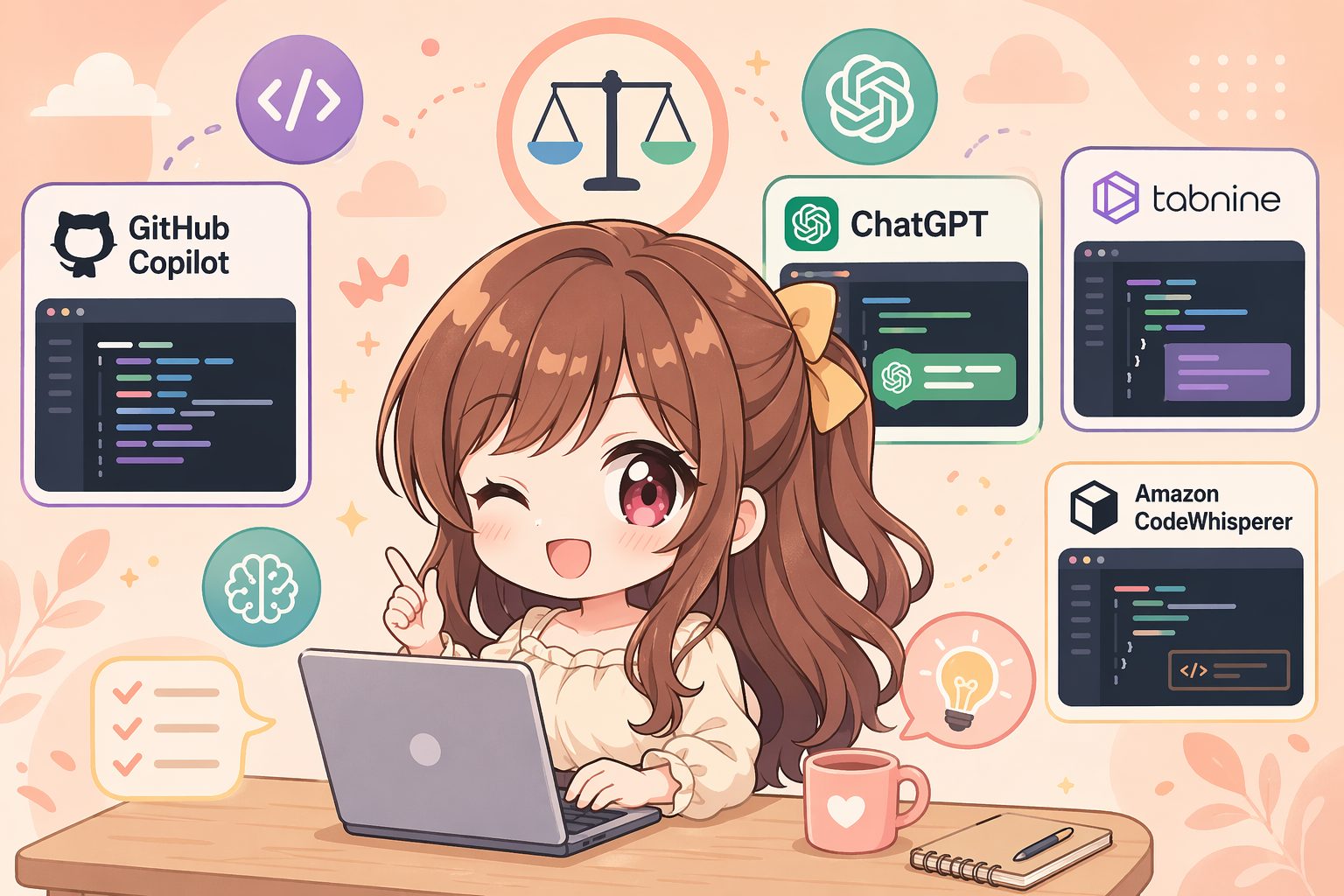
今最も注目を集めているエディタ統合型のAIコーディングツールが「Cursor」と「GitHub Copilot」です。
どちらもVSCodeベースで使えますが、コンセプトと強みは結構違います。
まずはそれぞれの特徴を見ていきましょう。
- Cursor:VSCodeをフォークして作られたAI特化エディタ。コードベース全体を読んだ上で提案してくれるのが最大の強み。自然言語でファイルをまたいだ修正指示ができる
- GitHub Copilot:GitHubとMicrosoftが開発。VSCode・JetBrains・Neovimなど多くのエディタに対応。コード補完の精度が高く、業務利用でも信頼性が高い
料金を比較するとこうなります。
- Cursor:無料プランあり、Pro版は月2,000円前後
- GitHub Copilot:個人は月1,300円前後、学生・OSSメンテナは無料
どちらも無料トライアルや無料プランで試せるので、実際に1週間使ってみて「しっくりくる方」を選ぶのがベストです。
どちらのツールも頻繁にアップデートされているので、半年後には機能差がさらに変わっているかもしれません。
最新情報は公式サイトで確認することをおすすめします。
チャット型AIの「ChatGPT」「Claude」「Gemini」はコーディングにも使える?
「ChatGPTでコードを書いてもらっている」という人は多いですよね。
実はチャット型AIもコーディングツールとして普通に使えます。
特定のエディタに縛られず、ブラウザだけで使えるのが大きなメリットです。
3つのツールをコーディング目線で比較してみました。
- ChatGPT(GPT-4o):コード生成の精度が高く、エラー解説や設計相談も得意。無料版でも使えるが、複雑なコードは有料版のGPT-4oが断然おすすめ
- Claude:長いコードや複数ファイルを一度に処理するのが得意。論理的な説明が丁寧で「なぜこのコードにしたか」まで教えてくれる
- Gemini:Google製。Google ColabやGoogle Driveとの連携が強み。Pythonやデータ分析系のコードとの相性が良い
ChatGPTとClaudeは両方とも無料プランがあるので、まずは両方試して「説明がわかりやすいな」と思った方をメインにするのがおすすめです。
有料プランはどちらも月2,000円〜3,000円程度。
コーディングに毎日使うなら十分元が取れるコスパです。
初心者がAIコーディングツールで失敗しないための選び方ガイド

AIコーディングツールが増えすぎて「どれから始めればいいかわからない」という初心者向けに、失敗しない選び方を3つのポイントでまとめました。
まずこの3点を確認してから選びましょう。
- ポイント1:今使っているエディタで使えるか確認する
- ポイント2:無料プランで試してから課金を検討する
- ポイント3:1つに絞らず用途で使い分ける
初心者におすすめの始め方はこうです。
- ステップ1:ChatGPT無料版で「簡単なコードを作ってもらう」体験をする
- ステップ2:VSCodeにCursorかGitHub Copilotを導入して補完機能を体験する
- ステップ3:日常的に使いながら「自分の開発スタイルに合うか」判断する
よくある失敗は「AIが出したコードをそのままコピペして中身を理解しないこと」。
AIの出力は必ず自分で読んで、何をしているコードなのかを理解する習慣をつけることが、長期的なスキルアップにつながります。
AIコーディングツールについてよくある疑問に答えます
AIコーディングツールを使い始めようとしている人からよく聞かれる質問をまとめました。
「自分には難しそう」と思っている人ほど参考にしてみてください。
- Q. 完全な初心者でもAIコーディングツールは使えますか?
使えます。
ChatGPTやClaudeなら「このコードは何をしているの?」「Python入門者向けにToDoアプリのコードを書いて」といった質問から始められます。
コーディング経験ゼロでも問題ありません。
- Q. AIが書いたコードは本当に動きますか?
シンプルなコードであれば高確率で動きます。
ただし複雑な処理や最新ライブラリを使うコードはエラーが出ることもあります。
エラーが出たらそのままAIに貼り付けて「直して」と頼むのが最速の解決策です。
- Q. 有料プランと無料プランって何が違うの?
- Q. セキュリティ的に業務コードをAIに貼り付けても大丈夫?
機密情報や個人情報を含むコードは絶対にAIに貼り付けないこと。
業務で使う場合は会社のセキュリティポリシーを必ず確認してから利用してください。
AIコーディングをもっと活かしたい人はプログラミングスクールも検討しよう

AIコーディングツールを使いこなすには、プログラミングの基礎知識があると圧倒的に有利です。
AIへの指示の質が上がり、出力されたコードの良し悪しも判断できるようになります。
「AIに頼りすぎてしまって自分では何もできない」という状態を避けるためにも、基礎をしっかり身につけておくことが大切です。
おすすめのプログラミングスクールを3つ紹介します。
- DMM WEBCAMP 学習コース:未経験から体系的に学べるカリキュラム。動画と課題の組み合わせで、AIツールと併用しながら学ぶスタイルにも対応しやすい
- Skill Hacks:動画教材中心のオンライン完結型スクール。自分のペースでサクサク進められるのでコスパ重視の人に人気
- CodeCamp:現役エンジニアとのマンツーマンレッスン。「AIが出したコードの意味がわからない」という疑問もその場で解決できる
AIコーディングツールとプログラミング学習は競合するものではなく、組み合わせることで最大の効果を発揮します。
DMM WEBCAMP 学習コース(プログラミングコース)
Skill Hacks
CodeCamp
AIコーディングツール、まずは1つ試してみることから始めよう
この記事では主要なAIコーディングツールの特徴・違い・選び方について解説しました。
AIコーディングツールは「どれが最強か」ではなく「自分の目的に合うものを選ぶ」のが正解です。
エディタ統合型のCursorやGitHub Copilot、チャット型のChatGPTやClaudeなど、それぞれに強みがあります。
まずはChatGPTの無料版でコード生成の感覚をつかみ、慣れてきたらエディタ統合型のツールに挑戦してみましょう。
大事なのは「試さずに悩む」ことではなく、「とにかく一度使ってみること」です。





WordPressテーマ「SIMPLE」

「SIMPLE」は、シンプルなデザインと多彩な機能を兼ね備えたオリジナルWordPressテーマです。