

「AIを使えばもっと速く開発できる」とは聞くけれど、実際どのツールが本当に使えるのか、よくわからないですよね。
調べると似たようなツールが山ほど出てきて、結局どれを選べばいいのか迷ってしまう…という人も多いはずです。
AIコーディングツールをうまく使えば、コードを書く時間を半分以下に短縮することも十分可能です。
補完・生成・リファクタリング・デバッグまで、開発のあらゆる場面でAIが力を貸してくれます。
ただし、ツールごとに特徴や得意分野が違うので、自分の使い方に合ったものを選ぶのが大切です。
「とりあえず有名なやつ」で選ぶよりも、目的に合ったツールを選ぶ方が圧倒的に効果が出ます。
この記事ではAIコーディングおすすめツール7選と、それぞれの特徴・向いている人・料金について解説していきます。
7つのAIコーディングツールを一気に紹介、用途で使い分けるのが鉄則
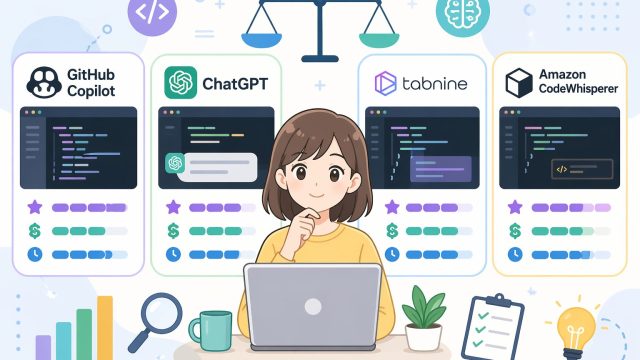
今回紹介する7つのAIコーディングツールをまとめるとこうなります。
それぞれ得意分野が異なるので、自分の開発スタイルに合ったものを選ぶのがポイントです。
- Cursor:AIネイティブなコードエディタ。プロジェクト全体を把握した上でコードを生成・修正してくれる。バイブコーディングとの相性も抜群
- GitHub Copilot:GitHubとMicrosoft共同開発。あらゆるエディタに対応し、コード補完の精度が業界トップクラス
- ChatGPT(GPT-4o):コード生成・エラー解説・設計相談まで何でもこなせるオールラウンダー
- Claude:長いコードや複数ファイルの処理が得意。コードの説明が丁寧で初心者にも親切
- Codeium:完全無料で使えるAIコード補完ツール。VSCodeやJetBrainsなど多数のエディタに対応
- Amazon CodeWhisperer:AWSとの連携が強力。クラウド開発・インフラ系のコードを書くエンジニアに特におすすめ
- Tabnine:セキュリティを重視した企業向けAI補完ツール。ローカル実行にも対応しており、機密コードを扱う環境でも安心
無料プランが充実しているものも多いので、まずは気になるツールをいくつか試してみることをおすすめします。
開発効率を最大化するなら「Cursor」が現時点でベストな選択肢

7つの中で特に注目度が高いのが「Cursor」です。
CursorはAIと一緒に開発することを前提に設計されたエディタで、他のツールとは一線を画す使い勝手を持っています。
Cursorがここまで話題になっている理由はいくつかあります。
- プロジェクト内のすべてのファイルを読み込んだ上でコードを提案してくれる
- 「このファイルのバグを直して」「新しい機能を追加して」と自然な言葉で指示できる
- コードの説明・リファクタリング・テストコードの生成まで一気通貫でできる
- VSCodeの拡張機能がそのまま使えるのでツールの移行コストが低い
料金は無料プランでも月2,000回のAI補完が使えます。
本格的に使うならPro版(月約2,000円)がおすすめです。
特にフルスタック開発やバイブコーディングをしたい人には、現時点で最もおすすめできるツールです。
無料プランで試してみて、使い心地が気に入ったらPro版に移行するのがスムーズな始め方です。
無料で使えるツールも充実、コストをかけずに開発効率を上げる方法
「AIコーディングツールは高い」というイメージを持っている人もいるかもしれませんが、実は無料で使えるツールも数多く存在します。
コストをかけずに開発効率を上げたい人にはこの組み合わせがおすすめです。
無料で使えるツールをまとめてみました。
- Codeium(完全無料):VSCode・JetBrains・Vimなど70以上のエディタに対応。コード補完の精度も高く、個人利用なら完全無料で使い続けられる
- ChatGPT無料版:GPT-4oが一定回数まで無料で使える。コード生成・エラー解説・設計相談など幅広く活用できる
- Claude無料版:長いコードの処理が得意。無料版でも十分な性能があり、コードの説明を丁寧にしてほしいときに重宝する
- Amazon CodeWhisperer:個人利用は完全無料。AWSのサービスを使った開発をしているなら特に相性が良い
有料ツールに移行するのは「無料版の限界を感じてから」で十分です。いきなり課金するより、無料で試してから判断する方が賢い選択です。
慣れてきたら徐々に有料ツールを試していくことで、自分の開発スタイルに本当に合ったツールが見つかります。
AIコーディングツールを最大限に活かすための3つの使い方のコツ

ツールを導入したはいいけど「思ったより効果が出ない…」という人が陥りがちなのが、ツールの使い方が間違っているケースです。
AIコーディングツールを最大限に活かすための3つのコツを紹介します。
- コツ1:指示(プロンプト)を具体的に書く
- コツ2:出力されたコードを必ず自分で読む
- コツ3:エラーが出たらそのままAIに投げる
具体的な使い方のイメージはこうです。
- 悪い指示:「ログイン機能を作って」
- 良い指示:「ReactとTypeScriptでメールアドレスとパスワードのログインフォームを作って。バリデーションとエラーメッセージも含めて」
コツ2の「出力されたコードを必ず読む」も重要です。
AIのコードをそのままコピペし続けると、コードの意味を理解しないまま開発が進んでしまいます。
「AIが書いたコードを読んで理解する」という習慣が、長期的なスキルアップにつながります。
エラーが出たときは、エラーメッセージをそのままAIに貼り付けるだけで解決策を提案してくれます。
「なぜエラーが出たか」の説明まで返してくれるので、ただ直るだけでなく学びにもなるのが嬉しいポイントです。
AIコーディングツールに関するよくある疑問に答えます
AIコーディングツールを使い始めようとしている人から多く寄せられる疑問をまとめました。
導入前に気になることをまとめて解消しておきましょう。
- Q. プログラミング初心者でもAIコーディングツールは使えますか?
使えます。
特にChatGPTやClaudeのチャット型AIは、「このコードは何をしているの?」「Python初心者でもわかるように説明して」といった質問にも丁寧に答えてくれます。
初心者こそ積極的に活用してほしいツールです。
- Q. AIが書いたコードをそのまま使っても問題ないですか?
個人学習や小規模なプロジェクトなら基本的にOKです。
ただし業務で使う場合は、会社のセキュリティポリシーとAIサービスの利用規約を必ず確認してください。
- Q. 複数のツールを同時に使っても大丈夫?
- Q. AIコーディングツールを使うと、プログラミングスキルは下がりますか?
AIの出力コードを「読んで理解する」習慣さえ守れば、スキルは下がりません。
むしろ自分では思いつかなかったコードの書き方を学べる機会になります。
AIはあくまで補助ツールであり、最終的な判断は自分でするものです。
AIツールと一緒にプログラミングの基礎も学ぶとさらに効率が上がる

AIコーディングツールは強力ですが、プログラミングの基礎知識があると活用できる幅が段違いに広がります。
「AIが出力したコードの意味がわからない」「エラーの原因が全然わからない」という場面を減らすためにも、基礎をしっかり身につけておくのは重要です。
AIへの指示(プロンプト)の質も、プログラミングの知識があるほど上がっていきます。
「TypeScriptで非同期処理を使った実装を…」のように具体的に指示できるようになると、AIの出力精度がさらに高くなります。
おすすめのプログラミングスクールを3つ紹介します。
- DMM WEBCAMP 学習コース:未経験から体系的に学べるカリキュラム。動画とメンター制度を組み合わせた学習スタイルで、AIツールと並行して学ぶのにも向いている
- Skill Hacks:現役フリーランスが教えるオンライン完結型スクール。実務で役立つ知識を効率よく学べる。コスパ重視の人に特に人気
- CodeCamp:現役エンジニアとのマンツーマンレッスン。AIが出力したコードの疑問点もその場でプロに聞けるのが最大のメリット
AIコーディングツールとプログラミング学習は競合するものではなく、掛け合わせることで効果が倍増します。
DMM WEBCAMP 学習コース(プログラミングコース)
Skill Hacks
CodeCamp
AIコーディングツール7選、まずは1つから試してみよう
この記事では開発効率を劇的に上げるAIコーディングおすすめツール7選について解説しました。
Cursor・GitHub Copilot・ChatGPT・Claude・Codeium・Amazon CodeWhisperer・Tabnineの7つは、それぞれ強みが違います。
まずはChatGPT無料版とCodeiumの組み合わせから試してみるのがコスパ最強のスタートです。
ツールを使いながら少しずつプログラミングの基礎も身につけていくことで、AIへの指示の質が上がり、開発スピードがどんどん加速していきます。





WordPressテーマ「SIMPLE」

「SIMPLE」は、シンプルなデザインと多彩な機能を兼ね備えたオリジナルWordPressテーマです。